От регистрации до меню
- Вход и выбор роли
- Создание заведения
- Два пути к меню: вручную и AI-скан
- Экран успеха
- Чек-лист запуска
- Интерактивный гайд
Вход и выбор роли
Зарегистрируйтесь по email или через соцсеть. Первый вопрос после входа — кто вы:
- «Создаю заведение» — путь владельца, описанный ниже.
- «Присоединяюсь к команде» — если владелец прислал вам ссылку-приглашение; вы попадёте сразу на свой рабочий экран, заведение создавать не нужно.
Создание заведения
Форма создания намеренно короткая:
- Ссылка Google Maps (необязательно) — вставьте ссылку на своё заведение, и название с адресом подставятся сами.
- Название — можно оставить пустым, если дали ссылку.
- Валюта и язык меню — по умолчанию VND и вьетнамский; выберите свои.
Приём заказов у нового заведения выключен: сначала меню, заказы включите, когда будете готовы (Режимы приёма заказов).
Меню: распознать по фото или собрать вручную
После создания заведения вы попадаете в список меню. Кнопка «Создать меню» открывает окно: название меню (подставляется само, можно заменить) и выбор, чем его наполнить.
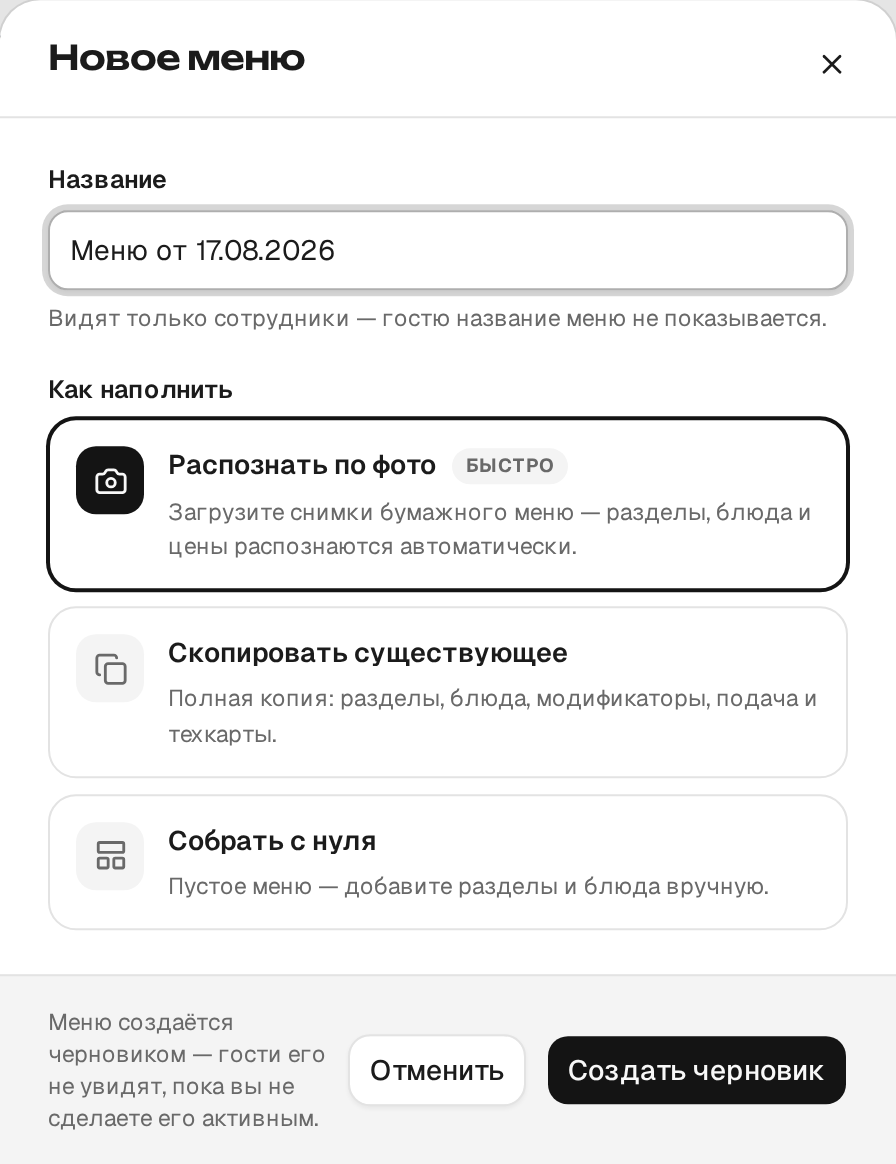
- Собрать с нуля — сразу открывается редактор меню: добавляйте секции и блюда.
- Скопировать существующее — если меню у заведения уже есть, новое можно завести копией (список меню).
- AI-скан (рекомендуется, ~2 минуты) — сфотографируйте бумажное меню:
- Загрузите фотографии (JPEG/PNG/WebP, до 10 МБ каждое); на телефоне нажатие на область загрузки предложит выбор — снять на камеру или взять из галереи. Сколько фото помещается в один прогон, зависит от тарифа (лимиты).
- Распознавание идёт по стадиям с прогрессом. Работа идёт на сервере: страницу можно закрыть и вернуться позже — прогресс не потеряется.
- Готовое меню открывается экраном успеха, а секции, блюда, цены и модификаторы уже лежат в редакторе — правьте что нужно (повторяющиеся группы модификаторов склеиваются автоматически).
{info} Первое меню заведения сразу становится активным — гости увидят его по QR. Повторный скан, когда меню уже есть, сохраняется черновиком рядом с текущим: гости продолжают видеть старое меню, пока вы не активируете новое.
{warning} Цены-диапазоны («50–70k») и «цена по запросу» распознаются и показываются гостю, но заказать такую позицию нельзя, пока вы не назначите точную цену — редактор помечает их янтарным бейджем.
Экран успеха
Когда меню создано, вы увидите: QR-код заведения, гостевую ссылку (откройте — посмотрите меню глазами гостя) и чипы туристических языков — перевод меню одним нажатием (как работают переводы). Автоматически ничего не переводится — языки добавляете вы.
Если меню сохранилось черновиком (у заведения уже было активное), экран так и скажет — вместо QR он предложит открыть список меню и активировать новое, когда вы будете готовы.
У экрана успеха есть собственный адрес: страницу можно перезагрузить или вернуться на неё кнопкой «назад» — QR и языки останутся на месте.
Чек-лист запуска
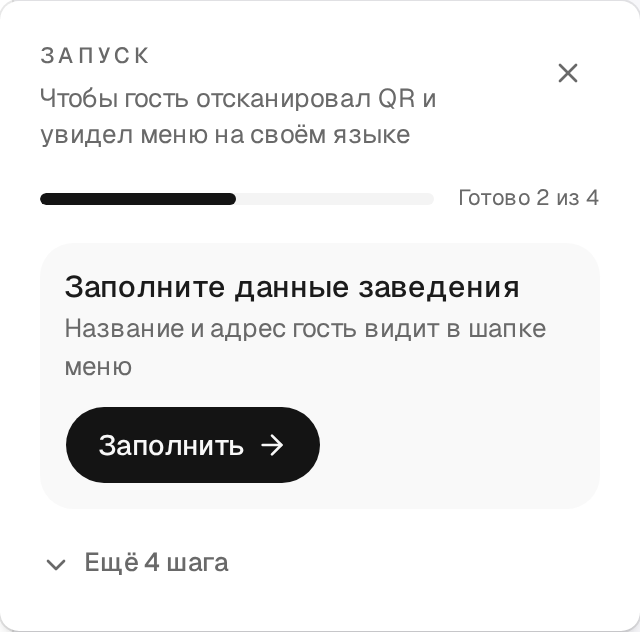
До полного запуска ведёт чек-лист из пяти ступеней:
- Соберите меню — есть хотя бы одно меню с блюдами.
- Добавьте языки для туристов — меню переведено хотя бы на один язык.
- Заполните данные заведения — название и адрес (Настройки → Профиль).
- Распечатайте QR для столов — скачайте/распечатайте QR (подробнее).
- Включите приём заказов — необязательная ступень; меню работает и без неё.
Чек-лист живёт полоской в редакторе меню, карточкой в разделе «Ещё» на телефоне и значком в сайдбаре на десктопе. Когда обязательные ступени закрыты — он поздравляет и прячется сам; вернуть его можно из раздела «Ещё».
Интерактивный гайд
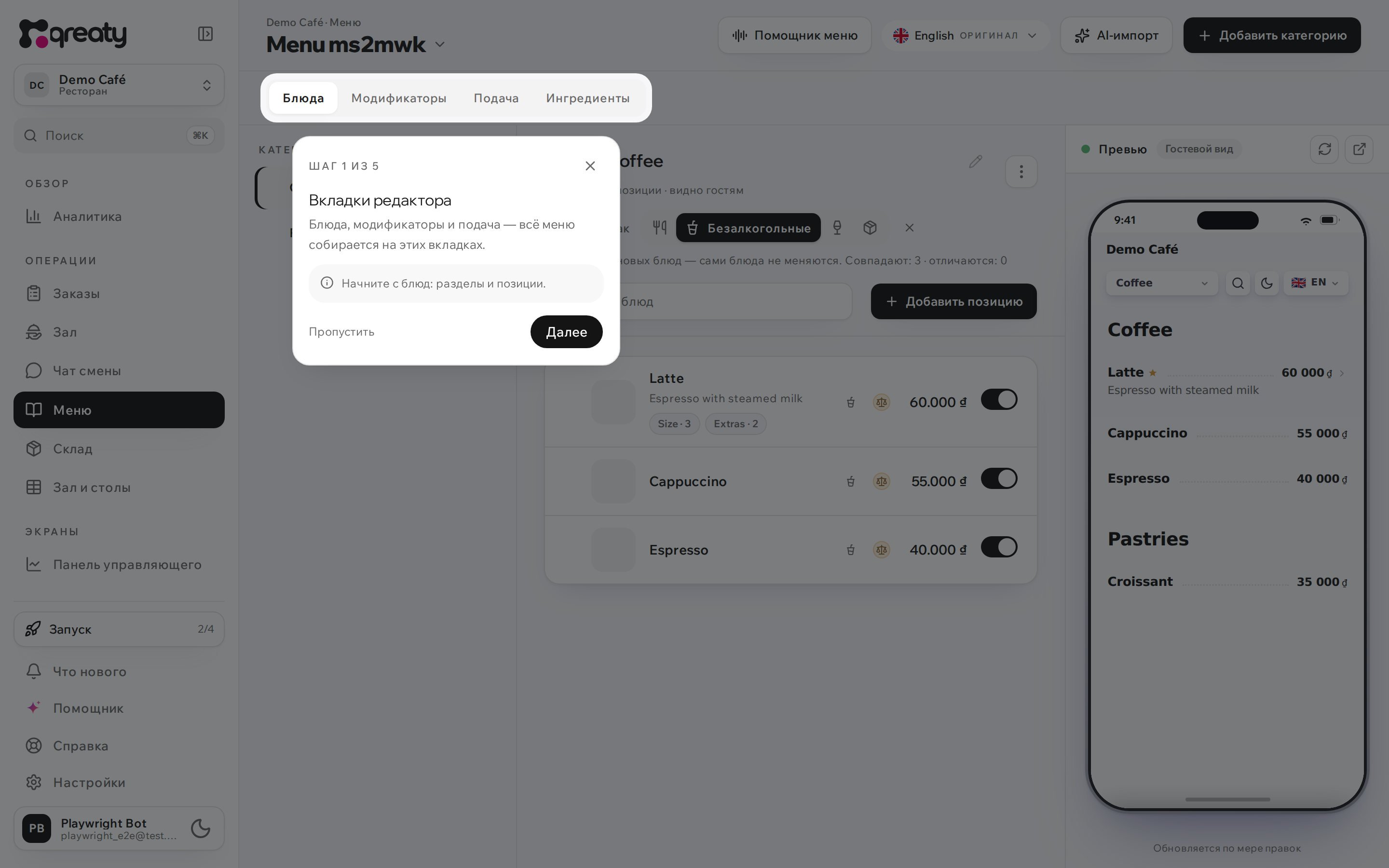
При первом открытии редактора меню запускается короткий интерактивный гайд: он подсвечивает ключевые элементы — вкладки редактора, кнопки добавления секций и блюд, переключатель языков, предпросмотр и чек-лист — и к каждому даёт короткое пояснение с важными оговорками (например, что новые позиции создаются только на оригинальном языке, а приём заказов пока выключен).
- Гайд можно пропустить в любой момент — он больше не появится сам.
- Перезапустить его можно из меню чек-листа («Ещё» → «Показать гайд»).
Такие же короткие подсказки ждут сотрудника при первом входе на рабочие экраны: на кассе — где появляются заказы гостей и как пробить заказ вручную, в зале — что нести прямо сейчас и как принимать вызовы гостей.
{info} Гайд запоминается на устройстве, а не на человеке: у официанта на его телефоне он покажется один раз, а общий планшет-касса подсказки не запускает — посреди смены они мешали бы работе.