Настройки заведения
- Куда заходить и кто это видит
- Профиль заведения
- Оформление меню
- График работы
- Валюта и часовой пояс
- Сессия гостя
- Имя и номер комнаты гостя
- Что настраивается в других разделах
- Это устройство
- Как сохраняются изменения
- Несколько заведений
- Опасная зона
Куда заходить и кто это видит
Настройки — служебный экран заведения: на телефоне он в разделе «Ещё», на десктопе — внизу бокового меню. Настройки всегда относятся к текущему выбранному заведению.
Полный доступ есть у владельца и у ролей с правом «Настройки ресторана». Общее устройство (планшет-касса) в настройки не заходит вовсе — у него свой короткий набор параметров, см. Это устройство.
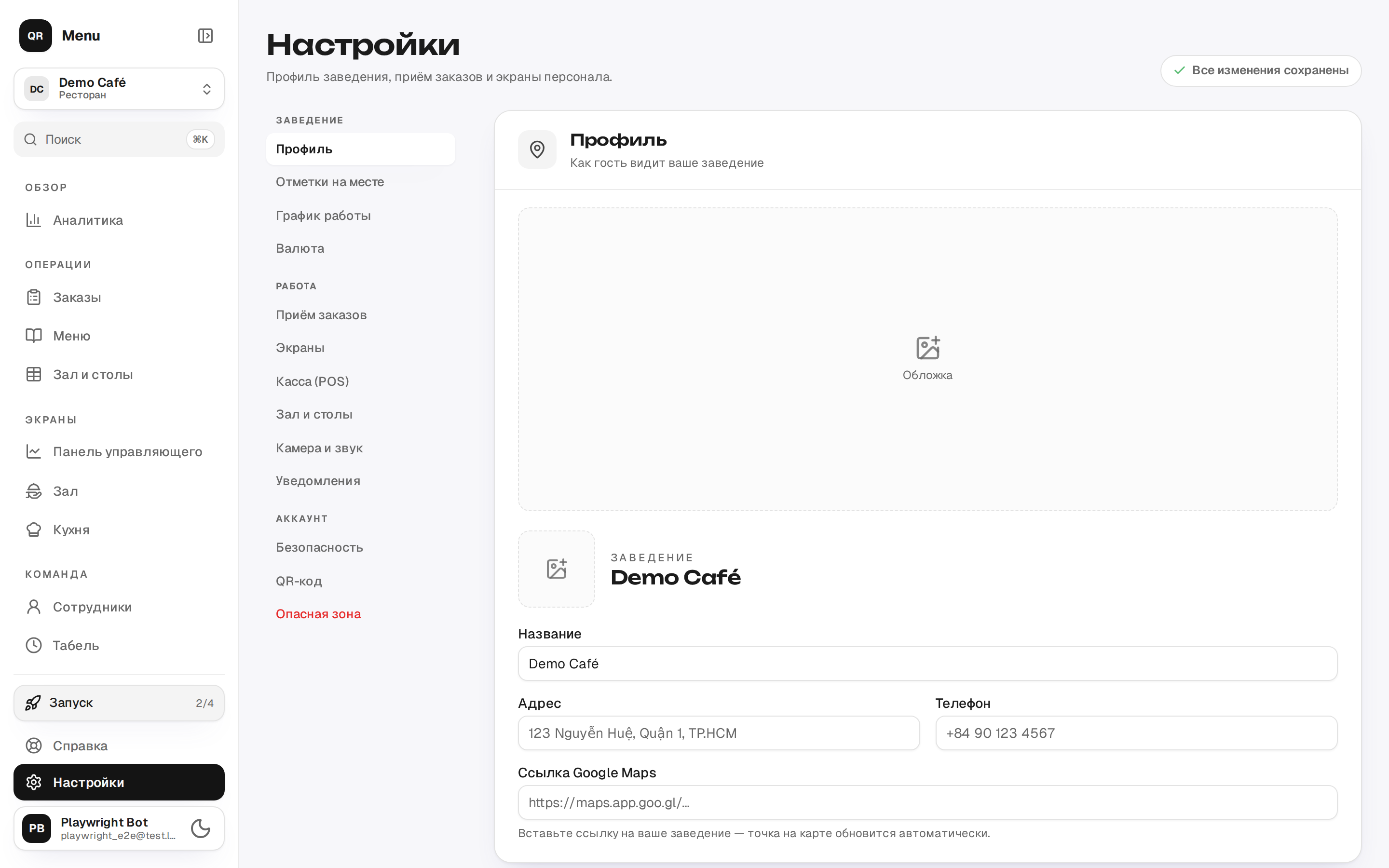
Профиль заведения
Название, адрес и телефон — то, что гость видит в шапке меню и что попадает на печатный чек. Здесь же логотип и обложка: логотип показывается в шапке гостевой страницы, обложка — фоном над меню.
Ссылку Google Maps можно вставить, чтобы название и адрес подставились сами — тот же приём, что при создании заведения (подробнее).
Ссылки — Instagram, Facebook, Zalo, TikTok, Telegram, WhatsApp, YouTube, страница бронирования: вставьте адрес и, если хотите, подпись. Гость увидит их кнопками под адресом и телефоном; значок подбирается по адресу ссылки сам, а незнакомый сайт получает глобус и свой домен. До 12 ссылок.
{info} Название и адрес — одна из ступеней чек-листа запуска: без них меню выглядит безымянным.
Оформление меню
Как выглядит гостевая страница, выбирается здесь из готовых вариантов: Базовый (фирменный вид Qreaty), Минимал (белое, чёрное, тонкие линии, лого и название по центру), Эспрессо (тёмно-коричневый, карамельный акцент, моноширинные заголовки), Золото (чёрное с золотом, засечки), Бордо (глубокий красный, кремовый текст, курсив с засечками), Роза (розовая панель вместо фото, всё круглое) и Лимон (жёлтая панель, чёрные кнопки, красные цены). Это один и тот же макет с разными цветами, шрифтом заголовков и скруглениями, поэтому меню, заказ и статус работают одинаково при любом варианте.
Обложка заведения подкрашивает верх страницы сама — размытая копия фото лежит за шапкой, и «свой цвет» получается без настроек. Переключатель светлой и тёмной темы у гостя остаётся только в «Базовом»: каждый из остальных вариантов нарисован в одной теме и открывается в ней.
{info} Выбор действует на все меню заведения и вступает в силу сразу после сохранения — гостю достаточно обновить страницу.
Внизу гостевой страницы стоит подпись «Powered by Qreaty». На тарифе «Tourist» её можно убрать переключателем в этом же разделе; на остальных тарифах переключатель показан, но заблокирован, а подпись остаётся. Если тариф закончился, подпись возвращается сама, а ваш выбор сохраняется до продления.
График работы
Часы по каждому дню недели; выключенный переключатель означает выходной. Кнопка копирования разносит часы одного дня на всю неделю. Сегодняшний день подсвечен, и в свёрнутом виде видно именно его.
Прямо под сеткой недели — два переключателя приёма заказов: «Принимать заказы только в часы работы» и «Прекращать приём до закрытия» (за сколько минут до закрытия перестать брать новые заказы).
{info} Сам график ничего не прячет: гостевая страница открывается в любое время, и часов на витрине гость не видит. Но при включённом переключателе «Принимать заказы только в часы работы» гость вне часов заказ не оформит — увидит, что заведение закрыто или что приём на сегодня уже закончен (приём заказов по часам). Персонала это не касается: сотрудник примет заказ в любой момент. Пока график не заполнен, заказы принимаются всегда.
Валюта и часовой пояс
Валюта выбирается при создании заведения и меняется здесь. Она определяет, как показываются цены гостю и в чеке.
Часовой пояс задаёт, где проходит граница суток: по нему нарезаются смены, табель и аналитика. Благодаря этому отчёт «за сегодня» одинаков и у владельца дома, и у управляющего в поездке — точка отсчёта одна.
{warning} Часового пояса нет на этой странице: он проставляется при создании заведения (по умолчанию вьетнамский) и меняется только через поддержку платформы. Если заведение работает не во Вьетнаме, попросите поправить пояс — иначе «день» в отчётах будет сдвинут.
Сессия гостя: сколько меню открыто после сканирования
Гость сканирует QR на столе и пользуется меню в открывшейся вкладке. Настройка «Меню открыто после сканирования» в разделе «Заказы» задаёт, сколько эта вкладка работает: от 1 до 24 часов. По умолчанию — 24 часа.
Когда срок выходит, меню гостя закрывается спокойным экраном «Отсканируйте QR-код ещё раз» с короткой анимацией сканирования. Там же одной фразой объясняется, что меню открыто ограниченное время ради безопасности гостя. Так вчерашняя вкладка не отправит заказ на стол, за которым гость уже не сидит.
- Перезагрузка срок не продлевает. Отсчёт идёт с момента сканирования и хранится во вкладке.
- Новое сканирование начинает срок заново. Камера телефона открывает меню в новой вкладке.
- Если гость уже заказал, заказ остаётся под рукой. Пока его счёт открыт, на экране есть кнопка «Мой заказ»: статус, вызов официанта и просьба принести счёт работают без сканирования. Заказать ещё можно только после нового сканирования. Когда официант закроет счёт, экран закроется полностью.
- Корзина не теряется. После нового сканирования гость найдёт её на месте.
- QR другого стола — новая сессия. Отсчёт начинается сначала.
- Новый срок доходит до уже открытых вкладок, когда гость их перезагрузит.
- Предпросмотр в редакторе меню не закрывается никогда.
{info} QR на столе напечатан один раз и не меняется, поэтому сервер не отличает новое сканирование от перезагрузки. Отличает браузер: сканирование открывает новую вкладку. Гость, который сам откроет ссылку в новой вкладке, тоже начнёт сессию заново. Настройка защищает от забытых вкладок, а не от намеренного обхода. QR-коды столов описаны в разделе QR-коды.
Имя и номер комнаты гостя
Перед отправкой заказа гостя можно попросить представиться. В разделе «Заказы» карточка «Данные гостя» держит два списка — «Имя гостя» и «Номер комнаты», — и у каждого три положения:
- Не спрашивать (по умолчанию) — поля в корзине нет.
- Необязательно — поле есть, но заказ уходит и без него.
- Обязательно — пока поле пустое, заказ не отправится: гость увидит подсказку «Чтобы отправить, укажите имя» (или номер комнаты), и курсор встанет в это поле.
Зачем это нужно. В отеле гость заказал коктейль с лежака у бассейна, а через десять минут пересел в тень: номер стола уже ничего не говорит, а «комната 214, Анна» — говорит. В ресторане имя помогает позвать гостя, когда заказ несут. Разумный выбор для отеля — комната обязательно, имя по желанию; для ресторана — только имя, по желанию: каждое обязательное поле — лишний шаг на каждом заказе.
{warning} Номер комнаты — это слова гостя, а не проверка. По нему человека легко найти, но он не подтверждает, что гость живёт в этом номере. Записывать заказ на номер только по этому полю нельзя: это заявка гостя, а не комната, на которую оформлен счёт.
Где персонал увидит имя и комнату. Всё, что гость ввёл, едет вместе с заказом во все места, где заказ виден:
- карточка заказа на экранах «Заказы», «Зал» и «Кухня» — рядом с номером стола, строкой «Комната 214 · Анна»;
- детали заказа и архив;
- выгрузка архива в CSV — отдельными колонками;
- гостевой чек и кухонный тикет при печати; в чеке по всему счёту каждый гость, назвавшийся в его заказах, перечислен один раз. Если у самого счёта указан номер комнаты — та комната, на которую персонал оформил счёт, — на чеке по счёту печатается только она, а от гостей — одни имена: две разные комнаты на одном чеке только запутают;
- push о новом заказе — рядом с номером стола;
- заказ, переданный в вашу кассу (KiotViet, CukCuk), — в комментарии к заказу; комната счёта и здесь стоит вместо комнаты, которую написал гость;
- карточка заказа в панели платформы — её видит поддержка Qreaty, когда разбирается с заказом по вашей просьбе.
Второй заказ. Телефон гостя запоминает введённое на 30 дней: в следующий раз поля уже заполнены, и гость лишь поправит их, если нужно. Как это выглядит у гостя — в разделе Корзина и отправка заказа.
{info} Поля появляются только в полном режиме приёма заказов. В лёгком режиме (QR официанту) гость нажимает «Показать заказ персоналу» и ничего не вводит, а сотрудника, который принимает такой QR, обязательные поля не держат (режимы). В предпросмотре редактора меню поля видны так, как настроены.
{warning} Имя — персональные данные. Поэтому сбор выключен по умолчанию и включается только решением заведения. Помощник подскажет, где эта настройка, но сам предложить её включить не может. Имя хранится в заказе вместе с его историей и видно всем, кто видит заказ, — список выше.
Что настраивается в других разделах
Страница настроек собирает и то, что подробно описано отдельно:
| Карточка | О чём она | Подробнее |
|---|---|---|
| Режим приёма заказов | Только меню, QR официанту или полный приём заказов | Режимы приёма заказов |
| Экраны | Какие рабочие экраны включены; стадия «Готово» у кухни; «официанты сами берут столы»; пороги подсветки кухонных карточек и готовность с кассы; «Кухня видит цены блюд» (кто видит деньги) | Экраны и роли |
| Зал и столы | Зоны, столы, схема зала и печать QR | Зал, зоны и столы |
| Сотрудники и роли | Приглашения, устройства, матрица прав | Персонал |
| Отметки на месте | Точка заведения на карте, радиус и что делать с отметкой вне его | Отметка по геолокации |
| Уведомления | Push и звук по стадиям, громкость | Звук и уведомления |
| QR-код | Код заведения для входа и витрины | QR-коды |
| Безопасность | Пароль и двухфакторная аутентификация аккаунта | — |
Там же, в разделе «Печать» (часть «Что и куда печатаем»), живёт переключатель «Пре-чек» — счёт, который несут гостю до оплаты. Он выключен по умолчанию; включите его, если носите гостям бумажный счёт до оплаты. Пока он выключен, у открытого счёта нет кнопки печати, а «Печать чека» у рассчитанного счёта остаётся (печать чека).
Это устройство
Карточка про конкретный планшет или телефон, а не про заведение. Настройки применяются сразу и живут в этом браузере:
- Камера — выключите на кассовом ноутбуке без камеры: вместо сканера QR в «Заказах» появится поле для ввода номера со стола.
- Устройство открывается на — стартовый экран: «Заказы», «Зал» или «Кухня». Так кухонный планшет, телефон официанта и ноутбук кассира работают под разными экранами.
- Это устройство работает в зале как касса — включите на кассе или планшете, который стоит в зале. Там, где заведение работает без интернета, такое устройство держит заказы до появления связи; у общего аккаунта кассы переключатель включён всегда (устройство зала).
{info} Выбор не показывается, если человеку доступен только один рабочий экран, и его нет у общего устройства — там стартовый экран закреплён на сервере (Настройка киоска).
Как сохраняются изменения
Настройки заведения (профиль, график, валюта, режим заказов, экраны) собираются в один пакет и применяются кнопкой «Сохранить». Настройки устройства, уведомления и безопасность сохраняются сами.
На десктопе слева оглавление разделов, у изменённых загорается точка, а снизу всплывает панель «Несохранённые изменения» с кнопками «Отменить» и «Сохранить» (работает и ⌘S / Ctrl+S).
{warning} Логотип и обложка загружаются сразу — кнопка «Отменить» их не вернёт.
Несколько заведений
Переключатель заведений — в шапке на телефоне и вверху бокового меню на десктопе. Там же «Все рестораны» (полный экран выбора) и «Добавить ресторан» — новая точка, филиал или вторая концепция.
У каждого заведения свои меню, свой QR, свой зал, свой персонал и свои настройки. Общее — только ваш аккаунт.
{info} Передать заведение другому собственнику из кабинета нельзя — это запрос в поддержку платформы. Обходной путь: пригласить человека в команду и выдать ему роль владельца (Персонал).
Опасная зона
Внизу страницы — удаление заведения. Оно стирает меню, разделы, блюда и все связанные данные без возможности восстановления, поэтому требует подтверждения личности (пароль или код).
{warning} Удалить заведение может только владелец, и отмены нет. Если цель — просто «убрать из виду», выключите приём заказов или уберите меню в архив: данные останутся на месте.