Настройка киоска
- Что такое общее устройство
- Добавление устройства
- Установка как приложение (PWA)
- На каком экране открывается
- Что меняет режим киоска
- Выход из аккаунта устройства
Что такое общее устройство
Планшет на стойке, в зале или на кухне работает под общим входом, а не
личным. Это один логин на устройство, помеченный как «Общее устройство»
(is_shared_device), привязанный к одному экрану и без доступа к админке.
Устройство — не человек: оно не отмечает смены и не закрепляется за столом. Настройки, аналитика, роли и сотрудники для него закрыты всегда, какая бы роль у него ни стояла, а меню и клиентов оно только просматривает. Всё кассовое — расчёт счетов, отмены и скидки — идёт по роли устройства, а её задаёт экран: планшет «Заказы» работает на роли «Кассир», кухонный — на роли «Повар» (роль устройства). Эти границы держатся на сервере, а не только прячутся в интерфейсе.
{warning} Отмены и скидки с общего планшета записываются на планшет, а не на человека. Если отменять должен только сотрудник со своим аккаунтом, поставьте «Отмена заказов» = Нет в Настройки → Роли → «Кассир» — права изменятся и у сотрудников с ролью «Кассир».
Добавление устройства
Планшет подключается сам — логин и пароль на нём вводить не нужно. Понадобятся планшет и ваш телефон или компьютер, где вы вошли в аккаунт с правом управлять сотрудниками.
- На планшете откройте приложение. На экране входа нажмите «Подключить по QR» — появятся QR-код и код из 6 символов.
- Отсканируйте QR камерой телефона. Если сканировать нечем, откройте на телефоне qreaty.com/pair и введите код с экрана планшета.
- Если у вас несколько заведений, выберите нужное. Затем выберите экран («Заказы» или «Кухня») и дайте устройству имя («Касса у окна», «Кухня»).
- Нажмите «Подключить устройство». Через пару секунд планшет войдёт сам и откроется на выбранном экране — телефон можно убрать.
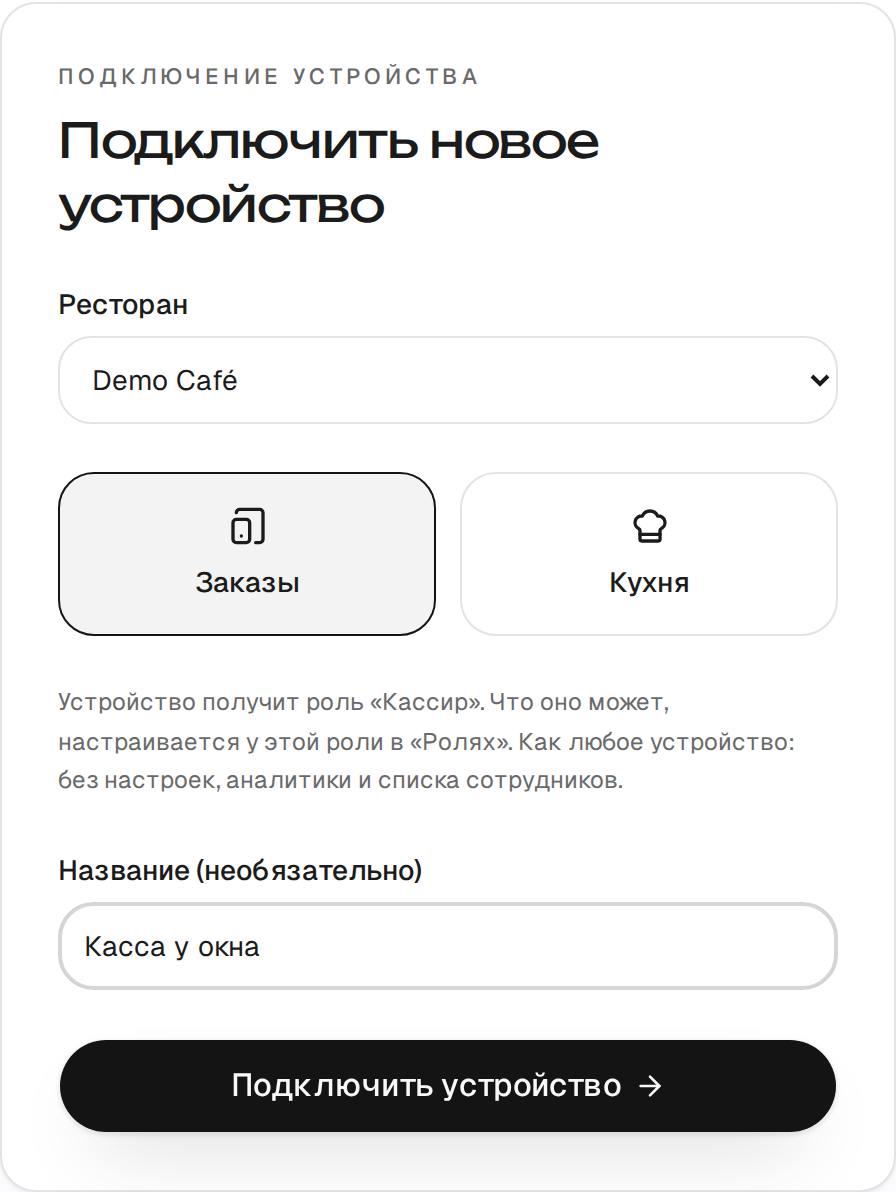
Роль выбирать не нужно — её задаёт экран: планшет «Заказы» получает роль «Кассир», кухонный — «Повар». Экран подключения так и пишет: «Устройство получит роль «Кассир». Что оно может, настраивается у этой роли в «Ролях».» Права кассы меняются у самой роли, а не у планшета (роль устройства). Выбрать можно только экран, который включён в заведении.
Код на планшете действует 10 минут, потом планшет сам показывает новый. Кнопка «Добавить устройство» в Настройки → Сотрудники напоминает эти же шаги.
Переподключение после «Сессия истекла»
Если сессия планшета истекла посреди смены, на нём появится экран «Сессия истекла». Нажмите «Показать QR для переподключения» и пройдите те же шаги. Когда у заведения одно устройство на этом экране, телефон сразу предложит переподключить именно его: экран, роль и имя останутся прежними. Если предложено не то устройство, нажмите «Это не то устройство» и подключите планшет как новое. Переподключение завершает все прежние входы этого устройства.
Если на кассе в этот момент есть неотправленные действия (касса работала без интернета), экрана нет: касса продолжает работать, а наверху появляется плашка «Сессия истекла» с кнопкой «Переподключить по QR» — менеджер сканирует код, и неотправленное уходит само.
Запасной путь: вход по логину и паролю
Если подключить по QR не получается, уже добавленное устройство можно ввести вручную:
- В Настройки → Сотрудники → Устройства откройте карточку устройства и нажмите «Отвязать устройство».
- Появится диалог с Логином и Временным паролем — скопируйте их сейчас (пароль больше не покажется).
- На планшете на экране подключения нажмите «Войти вручную» и войдите этим логином и паролём.
Роль и экран при этом не меняются. Новое устройство так не завести — оно подключается только по QR или коду.
Установка как приложение (PWA)
Откройте на планшете qreaty.com/install — ссылка «Установить Qreaty как приложение» есть и на экране привязки устройства. В Chrome и Edge приложение ставится одной кнопкой, на iPad страница покажет путь «Поделиться → На экран „Домой“». Так киоск запускается на весь экран, без адресной строки — ближе к обычному POS-терминалу.
Установленное приложение и вкладка браузера на одном и том же планшете — это один и тот же вход: они делят cookies. После установки заново входить не нужно, и второй логин устройству не заводят.
{warning} Держите приложение открытым в одном окне. Два открытых окна на одном планшете дублируют звуковые оповещения: сигнал о новом заказе прозвучит дважды.
На каком экране открывается
Экран устройства выбирается при создании и хранится на сервере. Планшет открывается там, куда его назначили, что бы ни осталось в памяти браузера и кто бы ни заходил на нём до этого — заменили планшет или зашли после другого человека, устройство всё равно открывается на своём экране.
Личный логин, под которым один человек работает с разных экранов (касса, планшет официанта), выбирает свой стартовый экран в Настройки → карточка «Устройство» (пункт «Открывается на…»). У общего устройства такого выбора нет: его экран уже закреплён на сервере.
Если владелец выключит экран, на котором работает устройство, устройство попадёт на заглушку «Экран … выключен» с подсказкой, где его включить, — а не в тупик без выхода. Ссылка «Войти под другим аккаунтом» на этой заглушке завершает сессию устройства и открывает форму входа: планшет можно тут же перевести на другой аккаунт, не бегая за компьютером. Поэтому выключить занятый устройством экран нельзя, пока устройства с него не переведут или не удалят.
Что меняет режим киоска
Для общего устройства приложение:
- убирает всю админ-навигацию (Настройки, Роли, Обзор/Аналитика) и обычный выход: разлогинить планшет случайным касанием нельзя — для этого есть отдельный шаг с паролем устройства (выход на планшете);
- держит экран включённым (Wake Lock) — планшет не заснёт посреди смены;
- показывает кнопку «во весь экран» рядом с блокировкой;
- открывает устройство на его экране, закреплённом на сервере;
- при истечении сессии посреди смены показывает экран «Сессия истекла — позовите менеджера» вместо формы логина. Менеджер входит со своего аккаунта.
Выход из аккаунта устройства
Планшет можно вывести из аккаунта прямо с него, не заходя в админку с другого устройства. Пункт «Выйти из аккаунта устройства» живёт:
- в меню аккаунта — на компьютере;
- на экране блокировки — на планшете и телефоне.
Дальше приложение просит пароль устройства — тот, под которым планшет вошёл. Это защита от случайного касания: гость или новый официант выйти не смогут, а менеджер, который знает пароль, освободит планшет за пару секунд. После подтверждения сессия завершается и открывается форма входа.
Если на устройстве есть неотправленные действия (оно работало без интернета), выйти нельзя, пока они не уйдут на сервер (касса не даёт выйти).
{info} Это не то же самое, что «Отвязать устройство» в Настройки → Сотрудники. Выход на планшете завершает сессию только этого планшета и пароль не меняет; «Отвязать» меняет пароль и завершает все входы под этим логином (персонал).
{primary} Один логин устройства рассчитан на один планшет — это организационное правило, а не техническое ограничение: число одновременных входов под ним не ограничено. Приложение и вкладка браузера на одном планшете считаются одним входом, а вот если тем же логином вошли где-то ещё — на втором планшете, на личном телефоне, на iPhone с иконкой на домашнем экране, — «Отвязать устройство» (Настройки → Сотрудники) завершит все эти входы разом: пароль меняется, запомненный вход и живые сессии перестают действовать сразу.