Обзор админпанели
- Что это
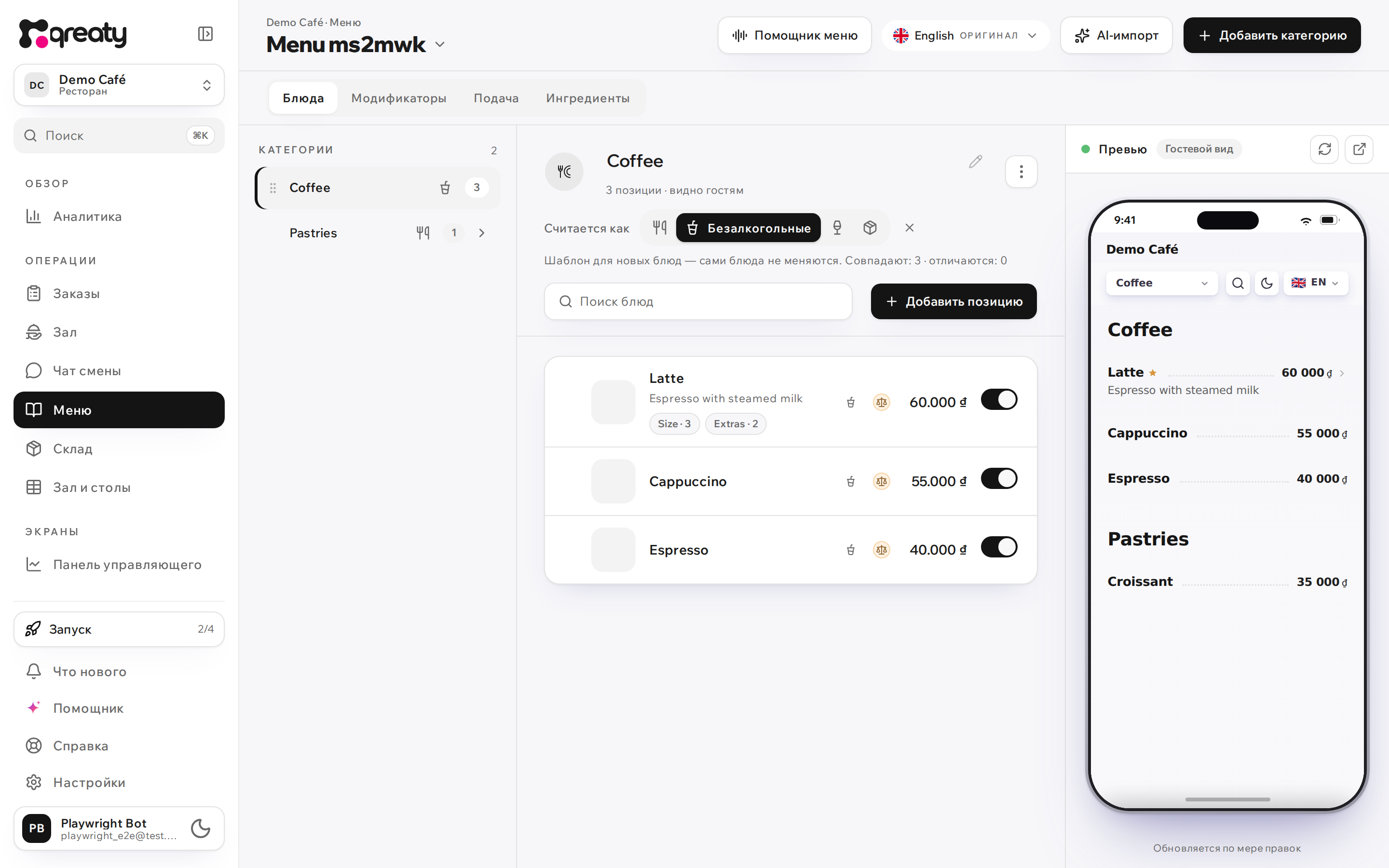
- Две поверхности: админка и гостевое меню
- Поток управления меню
- Быстрый старт
- Язык документации
Что это
Qreaty — платформа цифрового меню для ресторанов. Гость сканирует QR-код и открывает меню в браузере; персонал управляет содержимым через админпанель (React-приложение «Qreaty Admin»). Эта документация описывает полный поток управления меню в админке и то, как изменения отражаются на гостевой странице.
Две поверхности
{primary} Любое изменение в админке отражается на публичном гостевом меню. Документация показывает обе стороны.
- Админка — редактор меню: секции, блюда, цены, модификаторы, переводы.
- Гостевое меню — серверная публичная страница по адресу
/{ресторан}(и/{ресторан}/t/{стол}для заказа), которую видит гость.
Поток управления меню
Управление меню идёт сверху вниз:
- Меню создаётся для ресторана. Их может быть несколько, но гостям отдаётся одно — активное.
- Секции (категории) группируют блюда.
- Блюда добавляются в секции: имя, описание, цена, фото, флаги видимости.
- Модификаторы (размеры, добавки) создаются в общей библиотеке и привязываются к блюдам.
- Переопределения меняют поведение группы модификаторов для конкретного блюда.
- Наборы подачи — чек-листы официанту, привязанные к блюдам.
- Переводы — языки для гостей-туристов.
- Гостевое меню — предпросмотр; как гость заказывает, решает режим приёма заказов (выключен / QR официанту / полный).
Дальше, когда меню готово, путь идёт вширь:
- Зал, зоны и столы — без столов не будет ни QR-кодов, ни заказов «со стола».
- Приём заказов — как заказ проходит от гостя до подачи и во что складывается счёт стола.
- Роли и экраны и персонал — кто что видит и делает.
- Настройки заведения — профиль, часы, валюта и всё остальное в одном месте.
Каждый шаг описан в соответствующем разделе слева. Путь от регистрации до готового меню (включая AI-скан бумажного меню) — в разделе «От регистрации до меню».
Быстрый старт
{info} Чтобы открыть редактор, выберите ресторан и перейдите в раздел Меню.
- Откройте редактор меню — вы увидите вкладки Блюда, Модификаторы, Подача и Ингредиенты.
- Нажмите Добавить категорию, введите название, сохраните.
- Разверните категорию и нажмите Добавить позицию — заполните имя и цену.
- На вкладке Модификаторы создайте группу (например, «Размер») пресетом.
- В редакторе блюда привяжите группу и при необходимости задайте переопределения.
- Откройте предпросмотр (значок «глаз») — проверьте, как меню выглядит для гостя.
Язык документации
{success} Переключатель версий в шапке справа работает как переключатель языка: Русский (
ru), English (en), Tiếng Việt (vi).