Зал, зоны и столы
- Почему с этого начинают
- Быстрый старт: план зала за минуту
- Зоны
- Столы
- Много столов сразу
- Схема зала
- Скрытые столы
- Кто обслуживает стол
- Что показывает стол во время работы
- Печать QR для столов
Почему с этого начинают
Гость заказывает со стола, а не «из ресторана»: заказ приходит с номером стола и уходит тому официанту, который за столом закреплён. Пока столов нет, печатать нечего и принимать заказы не с чего — поэтому зал заводят до запуска заказов.
Раздел открывается из бокового меню «Зал и столы» или из настроек (карточка «Зал и столы»). Он доступен тем сотрудникам, которым разрешено управлять залом: официант или кассир его не увидит.
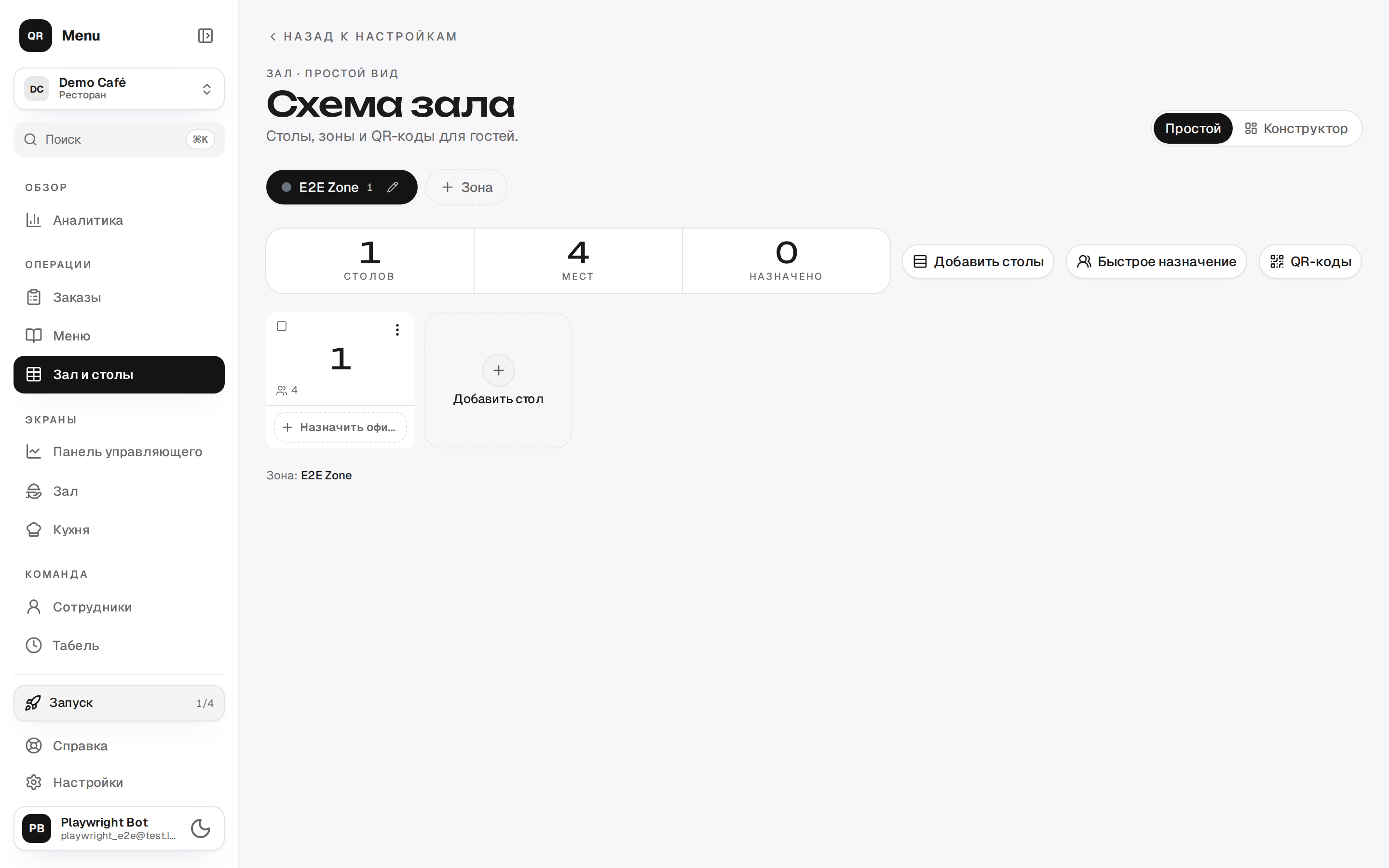
У раздела два режима, переключатель «Простой» / «Конструктор» в правом верхнем углу. Данные у них общие — отличается только способ показа.
Быстрый старт: план зала за минуту
Пока зон нет, страница предлагает «Быстрый старт» — мастер из трёх шагов: сколько столов, сколько мест за столом, и подтверждение («Будет создано: 8 столов в 1 зоне, по 4 места»). Мастер создаёт зону «Основной» и нумерует столы подряд с первого.
{primary} Это лучший способ начать: расставить столы красиво и переименовать зоны можно потом, а QR-коды печатаются уже сегодня.
Зоны
Зона — часть заведения со своим набором столов: «Основной», «Терраса», «VIP», «Барная». Зоны показаны вкладками над сеткой столов: цветная точка, название и число столов.
- Создать: кнопка «Зона» справа от вкладок → название и цвет-акцент → «Создать».
- Переименовать или сменить цвет: карандаш на активной вкладке (или двойной щелчок по ней).
- Удалить: в том же диалоге. Спросят подтверждение.
Номер стола уникален внутри зоны, а не по всему заведению: стол №5 может быть и в основном зале, и на террасе. Поэтому на каждой печатной карточке сверху стоит название зоны — иначе напечатанную стопку невозможно разложить обратно по залу. По той же причине, когда столы есть больше чем в одной зоне, заказы, вызовы гостей, кухонные тикеты и пуш-уведомления называют стол вместе с зоной: «Стол 5 · Терраса».
{warning} Удаление зоны удаляет все её столы, и это необратимо. Напечатанные QR этих столов перестанут работать.
Стол или зону, по которым уже были счета, удалить нельзя: вместе с ними из отчётов пропала бы выручка. Вместо удаления уберите их в архив — пунктом «В архив» в меню ⋮ на плитке стола или кнопкой «В архив» в диалоге зоны; то же предлагает кнопка «Архивировать» в сообщении об отказе в удалении.
- Стол в архиве пропадает из зала, с кассы, у официантов и из QR-листов, а его напечатанный QR перестаёт принимать заказы: гость увидит меню, но корзина сразу скажет, что этот стол больше не принимает заказы, и отправить заказ не получится.
- Продажи стола остаются в отчётах, а его номер освобождается — можно завести новый стол с тем же номером. В лимит столов тарифа архивные столы не входят.
- Зона уходит в архив вместе со всеми своими столами.
- Стол с открытым счётом в архив не уйдёт: сначала закройте счёт.
- Вернуть стол или зону можно кнопкой «Вернуть» в сообщении сразу после архивации, а позже — через поддержку. Зона возвращается вместе со столами, которые ушли в архив с ней.
Столы
Столы зоны показаны плитками: номер (или название), форма и число мест. Над сеткой — три показателя по текущей зоне: Столов, Мест, Назначено.
- Добавить: плитка с пунктирной рамкой в конце сетки. Номер подставляется следующий свободный.
- Поля стола: номер, название (необязательно, например «Бар 3»), число мест, форма (круглый, квадратный, прямоугольный, барная стойка) и зона.
- Меню «⋮» на плитке: редактировать, дублировать, скопировать QR-ссылку, печать QR, скрыть, удалить.
- Порядок: плитки перетаскиваются — мышью за ручку, на телефоне долгим нажатием.
{info} «Скопировать QR-ссылку» не сработает, пока у заведения нет меню — появится подсказка «Сначала создайте меню».
Много столов сразу
Кнопка «Добавить столы» заводит целый зал за один раз. Два режима:
- Диапазон — «Количество» и «Начать с». Второе поле подставляется само, но его можно переписать: например, второй этаж гостиницы начинается с 201. Необязательный «Префикс» («Номер», «Стол», «Кабинка») попадает в название, а не в номер: получится «Номер 101».
- Свой список — значения через запятую или с новой строки. Чистое число («101») становится номером стола; всё остальное («A-1», «Люкс 3») — названием, а номер стол получит следующий свободный.
Внизу диалога живой предпросмотр: что именно будет создано и сколько. За одно нажатие создаётся не больше 200 столов — большое заведение генерируйте по этажам или зонам.
Схема зала
«Конструктор» — холст, на котором столы стоят так же, как в зале. Эта расстановка потом видна официанту и кассе на карте зала. Кроме столов есть декор: стены, дверь, окно, барная стойка, растение, надпись — он помогает узнать зал с первого взгляда.
Свойства выделенного стола (номер, название, места, форма, зона, поворот, размер) правятся в панели справа. Изменения сохраняются сами — в шапке видно «Сохранено».
{info} Конструктор работает только на широком экране — планшет или ноутбук. На телефоне он честно скажет об этом и предложит простой режим, который ничем не уступает по возможностям: зоны, столы, генератор, назначения и печать QR есть и там.
{success} Схема — только расстановка. Столы работают и без неё: QR, заказы и назначения не зависят от того, нарисован зал или нет.
Скрытые столы
Пункт «Скрыть» в меню плитки выводит стол из работы, не удаляя его: плитка бледнеет, стол пропадает с экранов официанта и кассы, его места не считаются в показателе «Мест». Это для сезонных мест — терраса зимой, банкетный зал вне мероприятий: номера и напечатанные коды сохраняются.
{warning} Скрытие не отключает напечатанный QR. Если гость отсканирует код скрытого стола, меню откроется и заказ он оформит — но стол не виден официанту, и заказ легко пропустить. Если стол выведен из работы совсем, уберите его в архив (зоны) — тогда код перестанет принимать заказы.
Кто обслуживает стол
Под каждой плиткой есть полоса назначения: либо кнопка «Назначить официанта», либо имя закреплённого сотрудника и его загрузка («7 столов»). Смысл простой: заказы и уведомления по этому столу адресуются этому человеку — и только ему: коллеги push о событиях закреплённого стола не получают (кому приходит push).
- Один стол — нажмите полосу, выберите человека из списка (там же видно, сколько столов он уже держит). Крестик снимает назначение.
- Весь зал или зону — кнопка «Быстрое назначение»: выбрать сотрудника и область. Удобно, когда в смене один человек.
- Общая работа — в том же диалоге вариант «Вся команда — без назначений»: назначения снимаются, каждый видит все столы.
Отдельная настройка «Официанты сами берут столы» (Настройки → Экраны) разрешает официанту забрать свободный стол себе прямо со своего экрана («Принять гостей — стол мой») и отпустить его. Пока она выключена, столы раздаёт менеджер, а официант видит надпись «Столы распределяет менеджер».
{warning} У быстрого назначения нет кнопки «отменить»: оно перезаписывает назначения всей выбранной области сразу. Включение «официанты сами берут столы» тоже не снимает уже сделанные назначения — закреплённый стол забрать нельзя, пока назначение не снято.
{info} Общему устройству (планшет-касса) столы не назначаются — у него нет «своих» столов, поэтому в списке такие учётные записи не появляются.
Что показывает стол во время работы
На рабочих экранах у стола пять состояний: Свободен, Заявка (гость отправил заказ, его ещё не подтвердили), Готовится, Готов (блюда пора нести), За столом (всё подано, гости сидят). Если за столом несколько заказов, показывается самое срочное состояние.
Стол занят, пока открыт его счёт. Блюда могут быть поданы час назад — стол всё равно «За столом», и на плитке видна сумма счёта: гости сидят и ещё не рассчитались. «Свободен» стол становится ровно тогда, когда счёт закрыли, разделили или слили с другим столом (счёт стола). Вручную ничего сбрасывать не нужно.
{info} Отсюда и «забытые счета»: незакрытый счёт держит стол занятым и завтра. Все столы к расчёту собраны в виде «Касса» на экране «Заказы».
Вызов официанта — отдельный сигнал внимания, а не шестое состояние.
Печать QR для столов
Кнопка «QR-коды» над сеткой открывает страницу листов: слева настройки, справа предпросмотр листов A4.
- Что печатаем — общий QR заведения, весь зал, одна зона или отмеченные столы.
- Размер карточки — «Крупно» (1 карточка на листе), «Средне» (6) или «Мелко» (12). Крупные удобны для стойки и гостиничных номеров, средние — для настольных подставок, мелкие — фактически наклейки.
- Включая скрытые столы — по умолчанию скрытые в лист не попадают.
- Список столов справа от счётчика («Столы · 8 из 24») позволяет снять лишние — так удобно перепечатать пару карточек взамен затёртых.
На карточке сверху надпись «Menu», под ней код, внизу слева номер стола в сером кружке, справа логотип Qreaty. Название стола на карточку не попадает, только номер.
Карточки стоят на листе встык, блоком по центру, а на полях напечатаны короткие метки обреза — по одной на каждом конце каждой линии реза. Режьте по меткам: один рез отделяет целый ряд или колонку. Сетка одинакова на всех листах, даже на неполном последнем, поэтому пачку листов можно резать на гильотине за один проход.
Если зон в заведении несколько, рядом с номером печатается и название зоны: номера уникальны только внутри зоны, и без неё два стола «9» из разных залов на бумаге не отличить. Длинное название переносится на вторую строку, а то, что не поместилось, обрезается многоточием. Если зона одна, её на карточке нет.
Кнопка «Печать» открывает обычное окно печати браузера, оттуда лист сохраняется и в PDF.
Кнопка «Скачать ZIP» отдаёт те же отмеченные столы файлами: векторные коды для типографии, картинки для программ попроще, таблица-опись (зона, номер, название, ссылка, имена файлов) и короткая записка. Это то, что просит дизайнер или типография.
Векторных кодов в архиве два вида: обычные чёрные квадраты в папке svg и
фирменные, как на карточке листа, в папке svg-brand. Обычный код дизайнер
может перекрасить и положить в середину логотип. Фирменный ставят целиком: запас
на повреждения у него меньше, и логотип или надпись поверх мешают его
прочитать.
{warning} Имена файлов внутри архива не совпадают между выгрузками: после переименования зон старое имя может относиться уже к другому столу. Сверяйтесь с описью из того архива, который у вас на руках.
{info} Ограничения выгрузки — до 500 столов за раз и не больше трёх выгрузок в минуту (все лимиты). Если у заведения ещё нет меню, страница предупредит: коды напечатаются, но откроются на пустой странице — заработают, как только меню появится.
Общий QR заведения
Первый пункт в списке «Что печатаем» — «Общий QR заведения». Это код витрины: карточка та же, но без кружка с номером и без зоны: «Menu», код и логотип. Размер «Крупно» даёт один код на лист A4 — то, что вешают на дверь или в окно.
Вместо «Скачать ZIP» здесь две кнопки: «Скачать SVG» — вектор для типографии, он не мылится ни на наклейке, ни на плакате, и «Скачать PNG» — картинка для программ попроще, в печатном разрешении, а не в экранном.
QR стола и QR заведения — разные коды. Код заведения (Меню → QR активного меню → «Лист для печати») ведёт на меню без стола: его вешают на вход, витрину или в соцсети, но заказать по нему нельзя — гость увидит просьбу отсканировать код на столе. Код стола ведёт на то же меню, но заказ уже знает свой стол. У каждого стола свой постоянный код: сколько столов — столько кодов.
{warning} Один и тот же код нельзя класть на два стола — оба заказа придут как заказы одного стола.