Секции и блюда
- Открытие редактора
- Секции (категории)
- Блюда
- Цена
- Доступность, стоп-лист и диета
- Наборы подачи
- Фото, клон, удаление
Открытие редактора
Выберите ресторан и откройте раздел Меню. В редакторе четыре вкладки:
- Блюда — секции и позиции меню;
- Модификаторы — общая библиотека групп (подробнее);
- Подача — библиотека наборов подачи (см. ниже);
- Ингредиенты — справочник продуктов и техкарты блюд: сколько чего уходит на порцию и сколько это стоит. Заполнять не обязательно, но без техкарт раздел «Аналитика» не покажет себестоимость и наценку.
Справа в шапке — переключатель языка контента (Переводы и языки) и предпросмотр.
Редактор всегда открывает одно конкретное меню. Если их несколько — сезонное, черновик, архивное — переключаться между ними и активировать нужное вы будете на экране со списком меню.
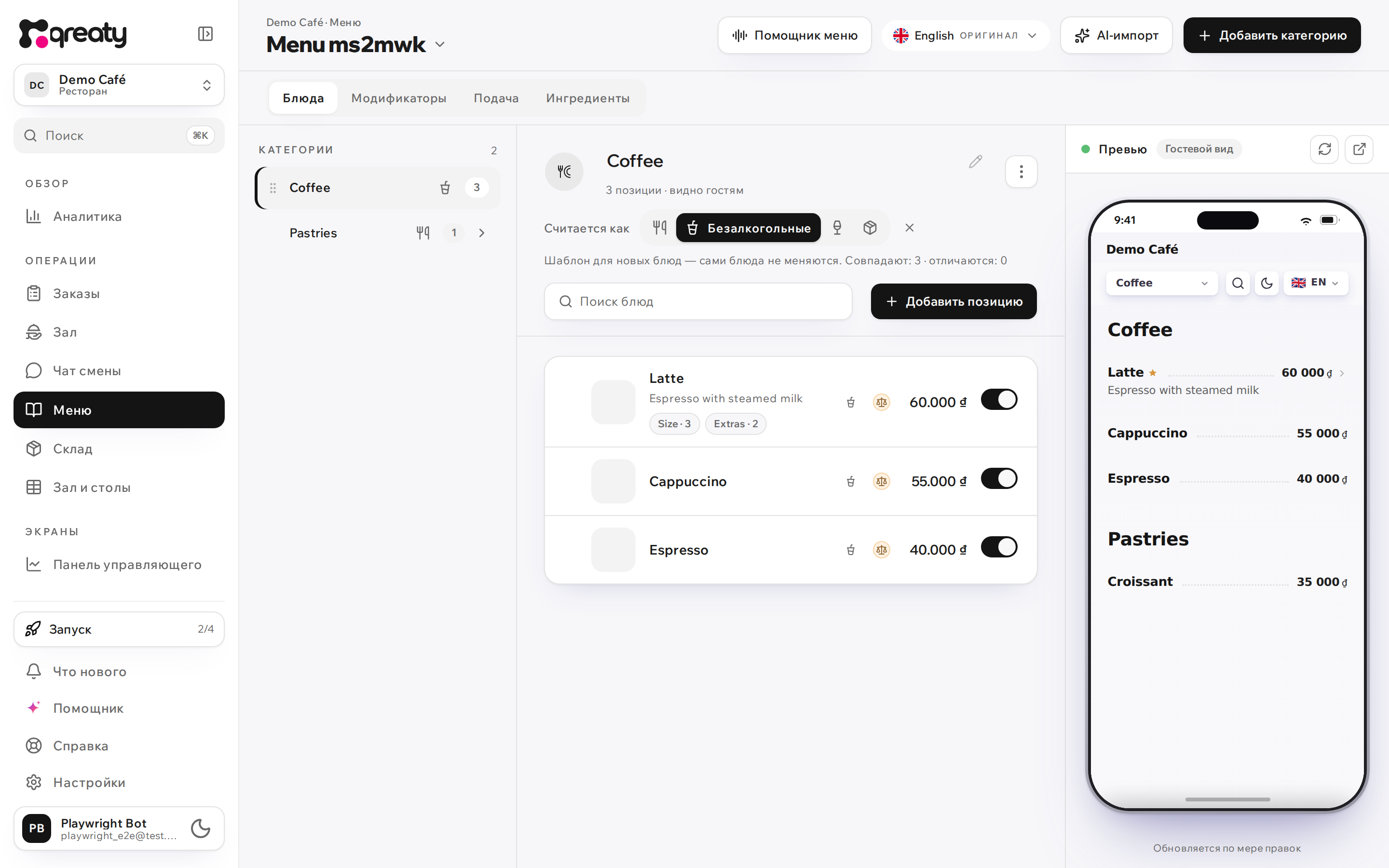
На широком экране редактор раскладывается в три панели: слева рельс категорий, в центре — блюда выбранной категории, справа — живой предпросмотр гостевого меню в раме телефона (изменения видны сразу). Над телефоном — переключатель оформления (Базовый, Минимал, Эспрессо, Золото, Бордо, Роза, Лимон): выбор сохраняется сразу и действует на все меню заведения (оформление меню). На телефоне те же вкладки, секции — раскрывающимися карточками. Пока заведение не запущено, над редактором висит полоска чек-листа запуска.
Секции (категории)
Секции группируют блюда.
- Создать: кнопка Добавить категорию → введите название → Сохранить.
- Переименовать: измените название в строке секции и сохраните.
- Порядок: перетащите секцию за ручку (значок «⋮⋮») — порядок сразу применится на гостевой.
- Скрыть/показать: кнопка с «глазом» (флаг активности). Скрытая секция и все её блюда исчезают с гостевой страницы; включите обратно — вернутся.
- Удалить: значок корзины → подтверждение. Удаление каскадно удаляет блюда секции.
{primary} Деактивированная секция не отдаётся на гостевую вовсе (фильтр на сервере), а не просто прячется визуально.
Блюда
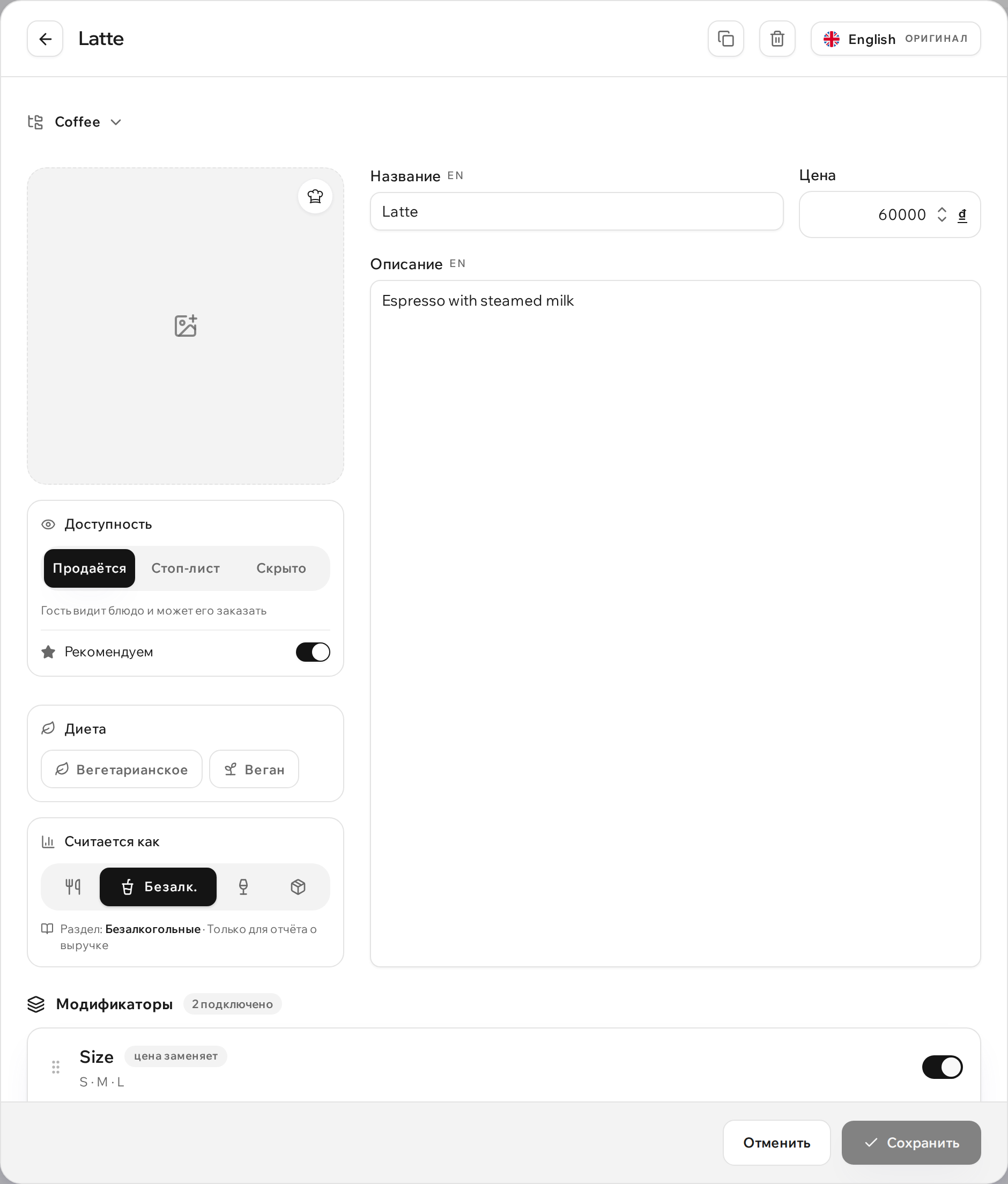
Разверните секцию и нажмите Добавить позицию — откроется редактор блюда.
Поля:
- Название (обязательно) и Описание — в активном языке.
- Цена — см. ниже.
- Фото — загрузка с обрезкой 1:1.
- Модификаторы — привязка групп (см. Модификаторы).
- Наборы подачи — привязка чек-листов подачи (см. ниже).
- Доступность — продаётся / стоп-лист / скрыто, плюс «рекомендуемое» и диета.
{warning} Сохранение блокируется, пока название в активном языке пустое.
Цена
В редакторе блюда одно числовое поле цены — создаётся фиксированная цена
(fixed). На гостевой она отображается целым числом с разделителем тысяч и
символом валюты (например, 60 000 ₫).
{info} Диапазон/«от»/переменная цена (range/from/variable) появляются из AI-распознавания бумажных меню и не создаются вручную. Гость их видит («50–70k», «цена уточняется»), но заказать такую позицию нельзя — редактор помечает её янтарным бейджем. Назначьте точную цену или размеры с ценами, чтобы позиция стала заказываемой.
Доступность, стоп-лист и диета
Доступность — один переключатель на три положения. Больше состояний и не бывает: блюдо либо продаётся, либо временно нельзя заказать, либо его нет в меню.
- Продаётся — гость видит блюдо и может его заказать.
- Стоп-лист — гость видит блюдо, но кнопки «Добавить» у него нет. На гостевой карточке цена гаснет и появляется плашка «Нет в наличии», а в карточке блюда кнопка остаётся на месте и пишет ту же причину. Это состояние для «закончилось», «не завезли», «сняли до вечера».
- Скрыто — блюда нет в гостевом меню вообще.
Есть и четвёртая причина, которую ставит не человек, а склад: если у позиции склада включено «Снимать блюда с продажи», блюдо пропадает из продажи само, когда запаса не хватает на порцию, и возвращается после прихода. Гость видит ту же плашку «Нет в наличии», на кассе — метку «Кончилось», а в редакторе переключатель остаётся на «Продаётся» с плашкой «Снято складом» под ним. Стоп-лист, поставленный вручную, приход не снимает.
Рядом отдельный переключатель Рекомендуемое: помечает блюдо звездой на гостевой. Пока блюдо скрыто, он выключен — рекомендовать нечего.
Диета — два чипа, Вегетарианское и Веган. Они помечают блюдо листочком на гостевой и включают фильтр в шапке меню. Веганское блюдо всегда вегетарианское, поэтому второй чип загорается сам.
{info} Диета переживает и стоп-лист, и скрытие: это факт о самом блюде, а доступность — про выкладку.
{warning} Распознавание меню по фото ставит диетические флаги только там, где меню прямо написало «vegan», «chay», «вегетарианское» или расшифровало свою легенду. Из состава блюда ничего не выводится: ложная пометка «веган» — это риск для гостя. Всё остальное отмечайте вручную.
Тип: еда, напитки, алкоголь
Каждое блюдо считается чем-то одним: Еда, Безалкогольные напитки, Алкоголь или Прочее (кальян, сувениры, пробковый сбор). Нужно это только вам: в аналитике выручка делится по этим группам. Гость тип не видит, и на заказ он никак не влияет.
Тип стоит на блюде. У раздела тоже есть тип, но это шаблон: он подставляется новым блюдам и раскатывается кнопкой «Проставить тип всем блюдам». Кнопка не трогает блюда, у которых тип уже указан, — ваши исключения остаются.
- Тип раздела — на телефоне в поповере иконки раздела, там же, где выбирается сама иконка; на широком экране — отдельной строкой под названием раздела. Сохраняется сразу.
- Тип блюда — поле «Считается как» в карточке блюда. Под ним написано, что подставилось бы из раздела, и одной ссылкой можно к этому вернуться.
- В списке блюд у каждого блюда стоит значок типа: тихий, если блюдо совпадает с разделом, и в янтарном кольце, если расходится — пиво внутри раздела «Напитки» видно сразу.
{info} Пунктирный знак вопроса означает «тип не указан». Сразу после распознавания меню так выглядит большинство разделов — это рабочее состояние, ничего не сломано. Выручка таких блюд попадёт в аналитике в строку «Не размечено».
Рядом с типом раздела может стоять пометка «Размечено ИИ · проверьте»: тип проставило распознавание, а не вы. Это подсказка, а не ошибка — чаще всего он угадан верно. Чтобы её убрать, нажмите тот тип, который уже выбран: этим вы подтверждаете, что он верный, и раздел становится вашим. Если тип неверный — просто выберите правильный, пометка уйдёт заодно.
{warning} «Безалкогольные» — это напитки без алкоголя. Пиво, вино, коктейли и крепкое отмечайте «Алкоголь»: иначе отдельной аналитики по алкоголю не получится, а гостиничный учёт считает баром только алкоголь.
Наборы подачи
Вкладка «Подача» — библиотека наборов подачи: коротких чек-листов для официанта («палочки и соевый соус», «подогретая тарелка», «предложить лёд»).
- Набор создаётся один раз в библиотеке и привязывается к блюдам в редакторе блюда — как модификаторы.
- Официант видит набор в заказе как чек-лист подачи на экране «Зал» — что принести к блюду, ничего не держа в голове.
- Наборы одноязычные (это внутренняя шпаргалка персонала, гостю они не показываются) и не влияют на цену.
Ингредиенты и техкарты
Вкладка «Ингредиенты» — справочник продуктов меню и составы блюд.
- Ингредиент — название, единица (г / мл / шт) и необязательная цена закупки. Цена указывается за упаковку: «205 000 ₫ за 250 г» — так, как её покупают, без пересчёта на килограмм в уме. Для штучных продуктов можно задать своё слово: «5 con», а не «5 шт».
- Техкарта блюда — строки «ингредиент + количество на порцию». Из них считается себестоимость и фудкост; без цен состав всё равно полезен — он показывается повару и официанту.
- «Специи и прочее» — надбавка в процентах на всё меню. В бумажных техкартах это последняя строка каждого блюда; без неё наша себестоимость разойдётся с той, что считает кухня.
- Целевой фудкост — доля себестоимости в цене, к которой вы стремитесь (обычно 30–35%). Если он задан, рядом с посчитанным фудкостом появляется цель, а превышение подсвечивается — и в техкарте блюда, и в аналитике. Пока цель не задана, ничего лишнего не показывается.
Импорт техкарт из файла
Кнопка «Импорт из Excel» на вкладке «Ингредиенты» переносит готовый файл себестоимости — тот, по которому кухня уже считает, — целиком.
Как это устроено:
- Загрузка. Подходят
.xlsx,.xls,.odsи.csvдо 5 МБ. Объяснять устройство файла не нужно. - Разбор. Мы читаем таблицу и распознаём её раскладку: где названия блюд, где ингредиенты, количества и цены. Занимает до минуты.
- Ревью. Показываем, что получилось: сколько блюд и строк, какие сопоставились с меню автоматически, где нужен ваш выбор, а чего в меню нет вовсе. Рядом с нашей суммой по блюду стоит та, что указана в самом файле — расхождение видно сразу.
- Применение. Только после подтверждения создаются ингредиенты и заполняются техкарты.
{info} Ничего не меняется до нажатия «Применить импорт». До этого момента файл разобран, но меню не тронуто.
Что важно знать:
- Несопоставленное блюдо не импортируется. Если строка файла не нашла себе блюдо в меню, она пропускается — состав не приписывается «похожему».
- Как ищется соответствие. Сначала по написанию: регистр, диакритики и пунктуация не мешают, и сравнение идёт со всеми языками меню сразу — вьетнамский файл находит блюдо, даже если меню заведено по-английски. То, что осталось, один раз показывается модели: она узнаёт блюдо по смыслу, когда его переименовали или назвали иначе («Gà chiên karage» и «Gà rán kiểu Nhật» — одно и то же). Такие строки помечены в ревью значком «по смыслу» и подставлены заранее — это предложение, которое стоит проверить, а не решение.
- Существующая техкарта переживает импорт, если вы явно не отметите «перезаписать» — галочка стоит у каждого сопоставленного блюда отдельно. Отмечайте её осознанно: перезапись заменяет состав целиком, а не дополняет его, поэтому ингредиент, добавленный вручную и отсутствующий в файле, исчезнет. Блюдо, у которого техкарты ещё нет, заполнится в любом случае — там галочка ни на что не влияет.
- Цены можно не загружать — галочка «Загрузить закупочные цены». Тогда приедут только граммовки.
- Разные цены одного продукта не усредняются: если в файле «спаржа» стоит и 50 000, и 150 000, мы возьмём частую и покажем обе — поправить можно в справочнике.
- Файл удаляется после применения или отмены.
Если таблица устроена совсем непривычно и разобрать её не вышло, откроется форма ручной разметки: укажите буквы колонок и строку заголовков — этого достаточно, чтобы прочитать файл целиком.
Фото, клон, удаление
- Фото: загрузка асинхронная — после сохранения блюда оно появится на гостевой (с обновлением кэша).
- Клон: значок копирования у строки блюда → подтверждение. Создаётся копия с теми же атрибутами, переводами и привязанными группами модификаторов. Фото копии — отдельный файл: удалите копию, и у оригинала снимок останется.
- Удаление: из редактора блюда (корзина в шапке) → подтверждение.
- Сортировка блюд: перетаскиванием внутри секции; порядок применяется на гостевой.