Приглашение и управление персоналом
- Как пригласить сотрудника
- Именная ссылка или общая
- Как это видит приглашённый
- Список персонала
- Изменить роль, сбросить пароль, удалить
- Устройства — отдельная история
Как пригласить сотрудника
- Откройте Настройки → Сотрудники.
- Нажмите «Пригласить» в правом верхнем углу.
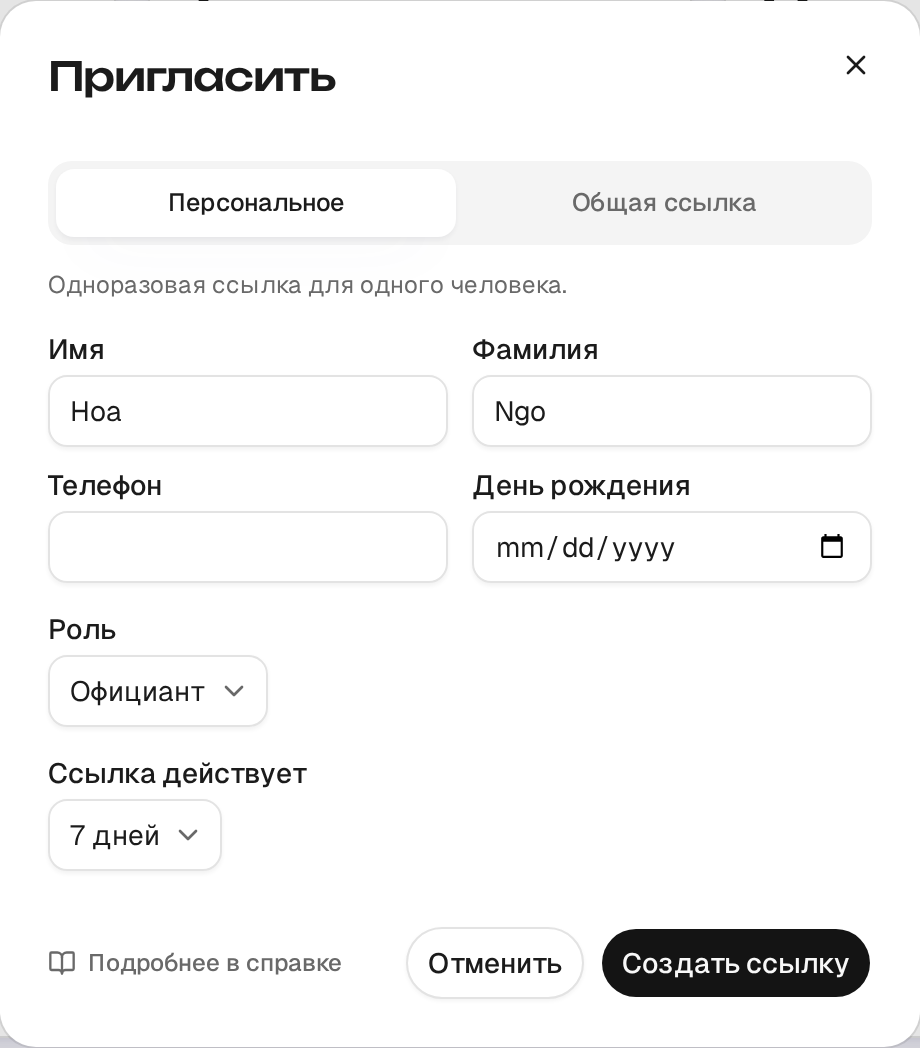
- Заполните имя и фамилию, по желанию — телефон и день рождения (эти данные попадут в профиль сотрудника сразу, ничего заново вводить не придётся).
- Выберите роль — от неё зависит, что сотрудник увидит и сможет делать (подробнее о ролях).
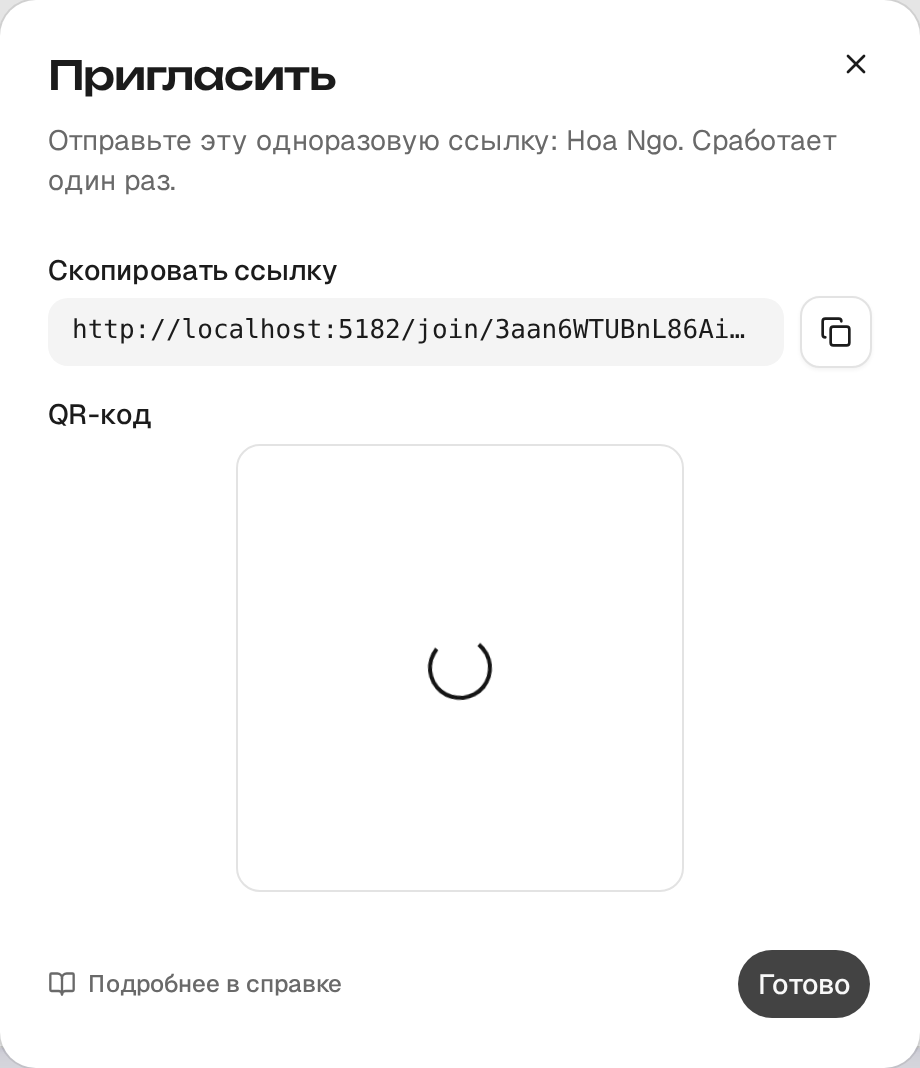
- Нажмите «Создать ссылку» — откроется ссылка и QR-код, которые можно скопировать или показать сотруднику для сканирования.
Отправьте ссылку любым способом — в мессенджере, по почте или просто покажите QR с экрана. Дальше сотрудник открывает её сам (что он видит).
Именная ссылка или общая
Наверху диалога — переключатель режима:
- Персональное (по умолчанию) — ссылка на одного конкретного человека: сработает один раз, и как только приглашённый примет её, строка на вкладке «Приглашённые» меняет статус с «Приглашён» на «Принято» — дублей в списке персонала не будет.
- Общая ссылка — многоразовая: подходит, если нужно набрать сразу несколько человек на одну роль (например, вывесить QR на кухне для всех новых поваров). Имя, телефон и день рождения не запрашиваются — их сотрудник впишет сам при регистрации.
Оба режима позволяют задать срок действия ссылки — 1, 7, 30 или 90 дней
(по умолчанию 7). Просроченная или отозванная ссылка на /join/... дальше не
работает.
В списке «Приглашённые» у каждой ссылки есть меню ⋮ — скопировать ещё раз, показать QR или отозвать.
{warning} Отзыв ссылки действует мгновенно: она перестаёт открываться, даже если кто-то уже держит её в буфере обмена или в чате.
Как это видит приглашённый
Ссылка ведёт на публичную страницу /join/... — она открывается без
входа в аккаунт и сразу показывает, в какое заведение и с какой ролью зовут.
Дальше два пути:
- Уже есть аккаунт — «Войти», ввести email/пароль (или соцсеть) и вернуться на страницу приглашения — оно примется автоматически, отдельного «Принять» нажимать не нужно.
- Аккаунта нет — «Зарегистрироваться»; для персональной ссылки имя уже заполнено и заблокировано (его назначил владелец), остаётся указать email и пароль. После подтверждения email сотрудник попадёт сразу в заведение — не на экран создания своего заведения.
Если по ссылке переходит человек, который уже состоит в команде, это не ошибка — приглашение просто закрывается как выполненное, а место в лимите использований не расходуется.
Список персонала
Экран Настройки → Сотрудники показывает всю команду: карточки со сводкой (всего людей, устройств, кто сейчас на смене, сколько приглашений ждут ответа, сколько ролей создано) и таблицу ниже.
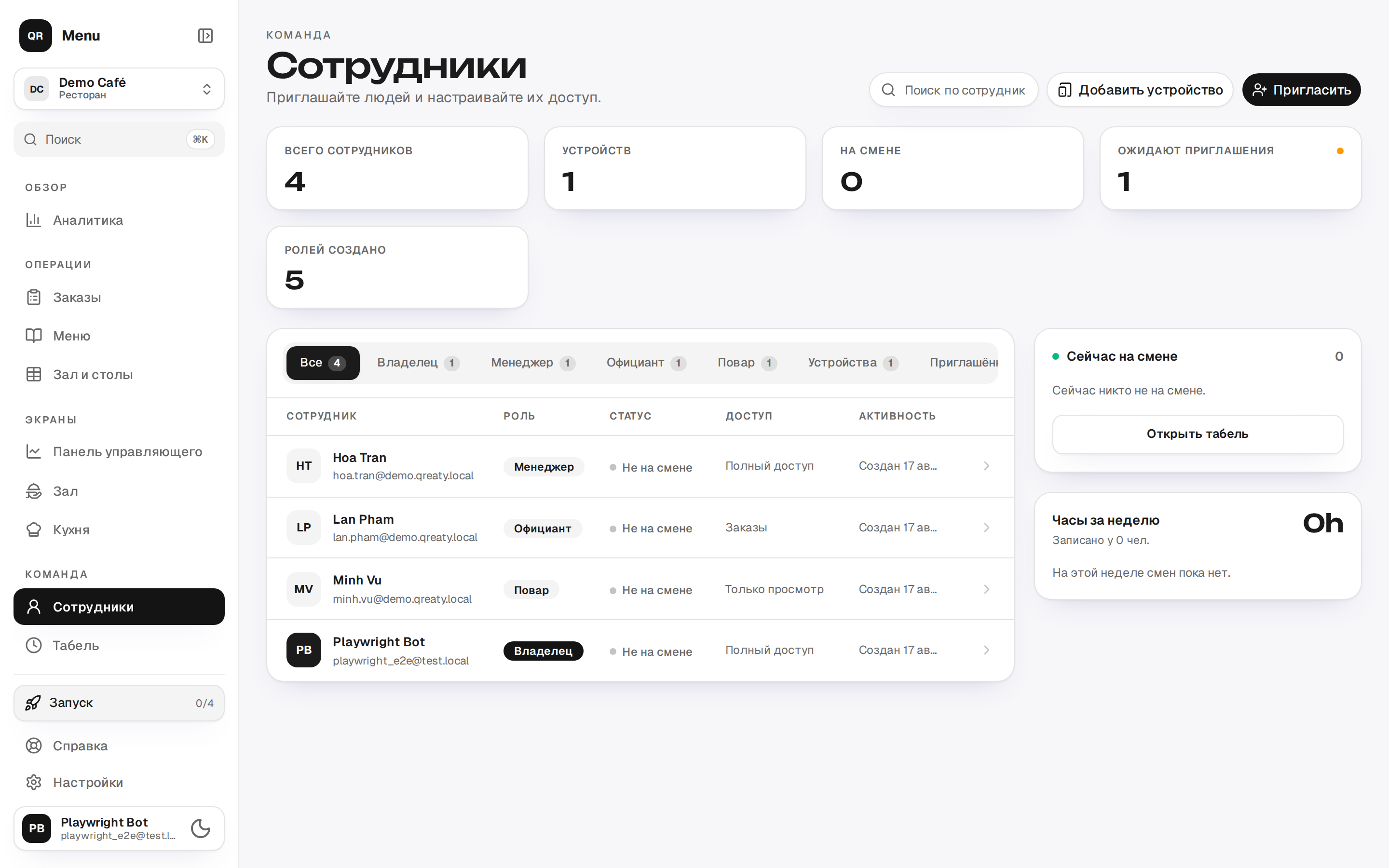
Вкладки над списком — «Все», по одной на каждую занятую роль, «Устройства» (если хоть одно добавлено) и «Приглашённые». Поиск ищет по имени и email.
Изменить роль, сбросить пароль, удалить
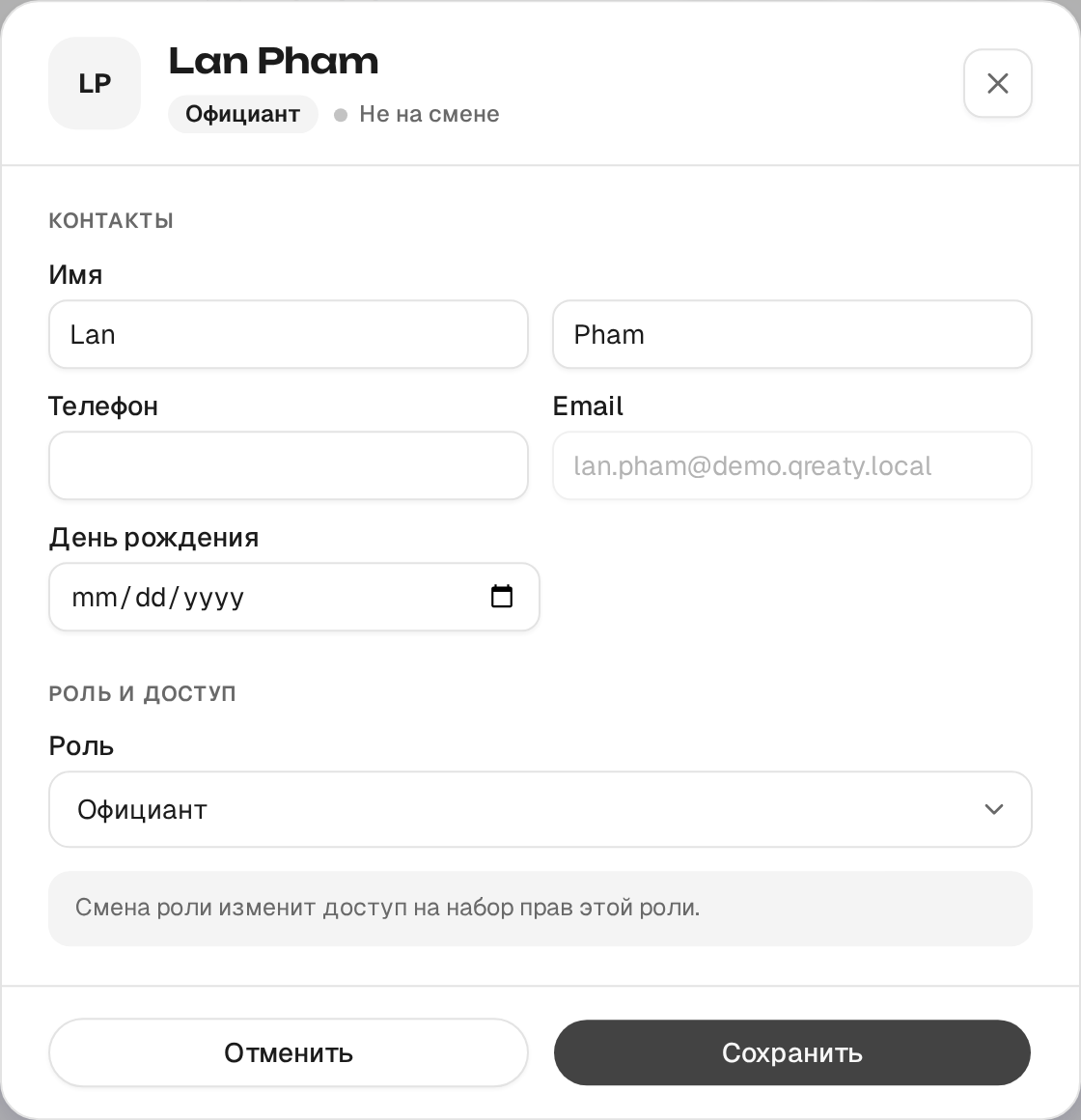
Клик по строке сотрудника открывает карточку с контактами, ролью, доступом и датой найма — и три действия на ней:
-
«Редактировать профиль» — имя, телефон, день рождения и роль одним селектором; доступ пересчитывается сразу же, по правам новой роли.
-
«Сбросить пароль» — после подтверждения выдаёт новый одноразовый пароль; старый перестаёт работать немедленно. Пароль показывается один раз — скопируйте его сразу и передайте сотруднику. Так можно поступить только с тем, кто работает только у вас: пароль общий для всего аккаунта, а человек может состоять и в других заведениях.
-
«Отправить ссылку для сброса» — появляется вместо предыдущего пункта, когда выдать временный пароль нельзя (человек работает где-то ещё либо это владелец). Письмо со ссылкой уходит самому сотруднику, пароль он задаёт сам, и вы его не видите.
-
«Деактивировать» — убирает человека из команды; доступ к заведению теряется сразу.
Для аккаунта, привязанного к соцсети (без пароля), сброса пароля нет — только вход через тот же провайдер.
Устройства — отдельная история
Общий планшет на кассе или кухне — это не человек: приглашения и смены у него нет. А роль есть, и её задаёт экран: «Кассир» у планшета «Заказы», «Повар» у кухонного. В карточке устройства (вкладка «Устройства») роль показана вместе со строкой «Доступ» и пометками, а ссылка «Настроить права роли» открывает эту роль в «Ролях». Права кассы меняются там — и вместе с ними права сотрудников с той же ролью (что решает роль устройства).
Подключается устройство не ссылкой, а QR-кодом или кодом с экрана самого планшета. Кнопка «Добавить устройство» здесь же напомнит шаги, а подробно они описаны в Настройке киоска.