Danh mục & món
Mở trình chỉnh sửa
Chọn nhà hàng và mở mục Thực đơn. Trình chỉnh sửa có bốn tab:
- Món ăn — danh mục và các món của thực đơn;
- Tùy chọn — thư viện nhóm dùng chung (chi tiết);
- Phục vụ — thư viện bộ phục vụ (xem bên dưới);
- Nguyên liệu — danh mục nguyên liệu và định lượng món: mỗi phần dùng bao nhiêu và tốn bao nhiêu tiền. Không bắt buộc điền, nhưng nếu bỏ trống thì mục Phân tích sẽ không tính được giá vốn và biên lợi nhuận.
Góc trên bên phải: bộ chuyển ngôn ngữ nội dung (Đa ngôn ngữ) và nút xem trước.
Trình chỉnh sửa luôn mở một thực đơn cụ thể. Khi có nhiều thực đơn — bản theo mùa, bản nháp, bản lưu trữ — bạn chuyển qua lại và kích hoạt bản cần dùng ở màn hình danh sách thực đơn.
Trên màn hình rộng, trình chỉnh sửa trải thành ba cột: bên trái là dải danh mục, ở giữa — các món của danh mục đang chọn, bên phải — bản xem trước trực tiếp thực đơn khách trong khung điện thoại (thay đổi hiện ra ngay). Phía trên điện thoại là bộ chuyển giao diện (Mặc định, Tối giản, Espresso, Vàng kim, Đỏ bordeaux, Hồng, Chanh): lựa chọn được lưu ngay và áp dụng cho mọi thực đơn của quán (giao diện thực đơn). Trên điện thoại vẫn là các tab đó, danh mục hiển thị dạng thẻ mở rộng được. Khi quán chưa khai trương xong, phía trên trình chỉnh sửa có thanh danh sách khởi động.
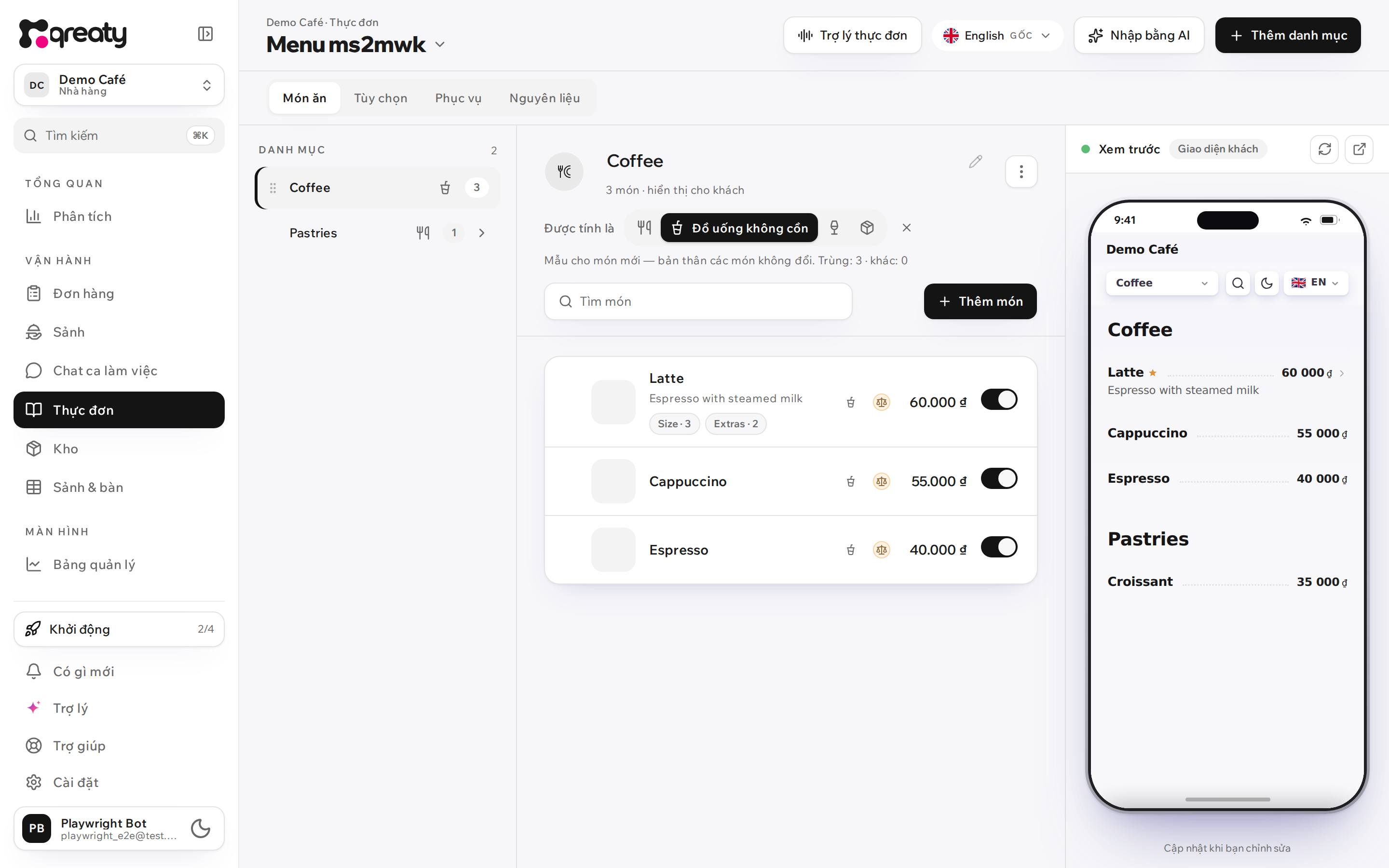
Danh mục
Danh mục dùng để nhóm các món.
- Tạo: nút Thêm danh mục → nhập tên → Lưu.
- Đổi tên: sửa tên ở hàng danh mục rồi lưu.
- Thứ tự: kéo danh mục bằng tay cầm ("⋮⋮") — thứ tự áp dụng ngay trên thực đơn khách.
- Ẩn/hiện: nút con mắt (cờ kích hoạt). Danh mục bị ẩn cùng toàn bộ món của nó biến mất khỏi trang khách; bật lại để hiển thị trở lại.
- Xóa: biểu tượng thùng rác → xác nhận. Xóa danh mục sẽ xóa luôn các món của nó.
{primary} Danh mục bị tắt sẽ không được gửi ra trang khách (lọc ở máy chủ), chứ không chỉ ẩn về mặt hình ảnh.
Món
Mở một danh mục và nhấn Thêm món — trình chỉnh sửa món sẽ mở ra.
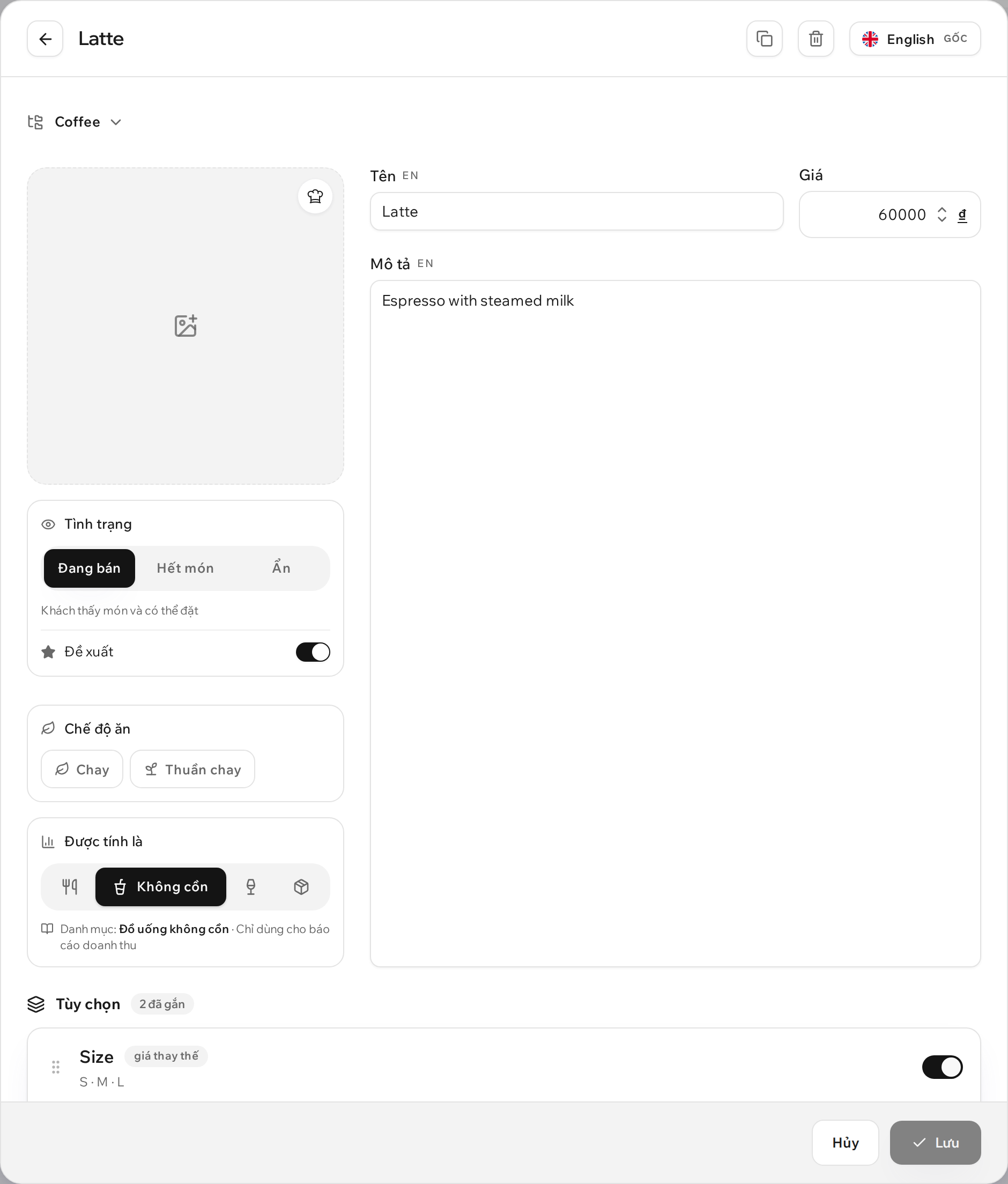
Các trường:
- Tên (bắt buộc) và Mô tả — theo ngôn ngữ đang chọn.
- Giá — xem bên dưới.
- Ảnh — tải lên với khung cắt 1:1.
- Tùy chọn — gắn nhóm (xem Tùy chọn).
- Bộ phục vụ — gắn danh sách phục vụ (xem bên dưới).
- Tình trạng — đang bán / hết món / ẩn, cùng «đề xuất» và chế độ ăn.
{warning} Không thể lưu khi tên ở ngôn ngữ đang chọn còn trống.
Giá
Trình chỉnh sửa món có một trường giá dạng số — tạo giá cố định (fixed).
Trên thực đơn khách, giá hiển thị là số nguyên có dấu phân tách hàng nghìn kèm ký
hiệu tiền tệ (ví dụ 60 000 ₫).
{info} Giá khoảng / "từ" / thay đổi (range/from/variable) xuất hiện từ việc AI nhận dạng thực đơn giấy và không được tạo thủ công. Khách vẫn thấy chúng ("50–70k", "giá liên hệ"), nhưng không thể đặt món đó — trình chỉnh sửa đánh dấu bằng nhãn màu hổ phách. Hãy đặt giá chính xác hoặc các kích cỡ kèm giá để món trở thành đặt được.
Tình trạng, hết món và chế độ ăn
Tình trạng là một nút gạt với ba vị trí. Không có trạng thái nào khác: món hoặc đang bán, hoặc tạm thời không đặt được, hoặc không có trong thực đơn.
- Đang bán — khách thấy món và có thể đặt.
- Hết món — khách vẫn thấy món nhưng không có nút «Thêm». Trên thẻ của khách, giá mờ đi và xuất hiện nhãn "Hết món"; trong thẻ chi tiết, nút vẫn ở nguyên chỗ và ghi đúng lý do đó. Đây là trạng thái cho "đã hết", "chưa nhập về", "tạm ngưng đến tối".
- Ẩn — món hoàn toàn không có trong thực đơn của khách.
Còn lý do thứ tư, không phải do người đặt mà do kho: nếu mặt hàng kho bật «Ngừng bán món khi hết hàng», món tự ngừng bán khi tồn kho không đủ một suất và bán lại sau khi nhập kho. Khách thấy cùng nhãn «Hết món», quầy thu ngân hiện «Hết hàng», còn trong trình chỉnh sửa nút gạt vẫn ở «Đang bán» với dòng «Kho đã ngừng bán» bên dưới. «Hết món» do người đặt thì nhập kho không gỡ.
Bên cạnh là nút gạt riêng Đề xuất: đánh dấu món bằng ngôi sao trên thực đơn của khách. Khi món đang ẩn thì nút tắt — chẳng có gì để đề xuất.
Chế độ ăn là hai chip, Chay và Thuần chay. Chúng đánh dấu món bằng chiếc lá trên thực đơn của khách và bật bộ lọc ở đầu menu. Món thuần chay luôn là món chay, nên chip thứ hai tự sáng lên.
{info} Chế độ ăn vẫn giữ nguyên qua cả trạng thái hết món lẫn khi ẩn: nó mô tả bản thân món ăn, còn tình trạng là về cách trưng bày.
{warning} Nhận diện thực đơn từ ảnh chỉ đặt cờ ăn chay khi thực đơn ghi rõ "vegan", "chay", "thuần chay" hoặc có chú giải ký hiệu. Không suy đoán từ nguyên liệu: gắn nhầm nhãn "thuần chay" là rủi ro cho khách. Những món còn lại hãy đánh dấu thủ công.
Loại: đồ ăn, đồ uống, đồ có cồn
Mỗi món được tính là đúng một thứ: Đồ ăn, Đồ uống không cồn, Đồ uống có cồn hoặc Khác (shisha, đồ lưu niệm, phí mở chai). Điều này chỉ phục vụ bạn: Phân tích chia doanh thu theo các nhóm này. Khách không thấy loại, và nó không ảnh hưởng gì đến việc đặt món.
Loại nằm trên món. Danh mục cũng có loại, nhưng đó là mẫu: nó được điền cho món mới và được áp bằng nút "Áp dụng loại cho mọi món". Nút đó không đụng vào những món đã có loại — các ngoại lệ của bạn vẫn giữ nguyên.
- Loại danh mục — trên điện thoại nằm trong popover của biểu tượng danh mục, ngay chỗ chọn biểu tượng; trên màn hình rộng là một hàng riêng dưới tên danh mục. Lưu ngay lập tức.
- Loại món — trường "Được tính là" trên thẻ món. Bên dưới ghi loại mà danh mục sẽ điền, và một liên kết đưa về lại loại đó.
- Trong danh sách, mỗi món đều mang dấu loại: mờ nhạt khi trùng với danh mục, và viền hổ phách khi khác — chai bia trong danh mục "Đồ uống" nổi bật ngay.
{info} Dấu hỏi nét đứt nghĩa là "chưa đặt loại". Ngay sau khi nhận diện thực đơn, phần lớn danh mục trông như vậy — đó là trạng thái bình thường, không có gì hỏng. Doanh thu của những món đó rơi vào dòng "Chưa phân loại" trong Phân tích.
Bên cạnh loại của danh mục có thể hiện ghi chú «AI gán · hãy kiểm tra»: loại này do phần nhận diện đặt, không phải do bạn. Đó là lời nhắc, không phải lỗi — phần lớn trường hợp AI đoán đúng. Để bỏ ghi chú, hãy bấm vào đúng loại đang được chọn: như vậy là bạn xác nhận nó đúng, và danh mục trở thành lựa chọn của bạn. Nếu loại sai, chỉ cần chọn loại đúng — ghi chú cũng biến mất.
{warning} "Đồ uống không cồn" nghĩa đúng như tên: không có cồn. Bia, rượu vang, cocktail và rượu mạnh hãy đánh dấu "Đồ uống có cồn": nếu không sẽ không có báo cáo riêng cho đồ có cồn, còn kế toán khách sạn chỉ tính đồ có cồn là quầy bar.
Bộ phục vụ
Tab "Phục vụ" là thư viện các bộ phục vụ — những danh sách ngắn nhắc nhân viên phục vụ ("đũa và nước tương", "đĩa hâm nóng", "mời thêm đá").
- Bộ được tạo một lần trong thư viện và gắn vào món trong trình chỉnh sửa món — giống như tùy chọn.
- Nhân viên thấy bộ trong đơn hàng dưới dạng danh sách phục vụ trên màn hình Phục vụ — cần mang gì kèm món, không phải nhớ trong đầu.
- Bộ phục vụ chỉ một ngôn ngữ (đây là ghi chú nội bộ của nhân viên, khách không nhìn thấy) và không ảnh hưởng đến giá.
Nguyên liệu và định mức
Tab «Nguyên liệu» là danh mục sản phẩm của thực đơn và định mức các món.
- Nguyên liệu gồm tên, đơn vị (g / ml / cái) và giá nhập không bắt buộc. Giá ghi theo gói: «205.000 ₫ cho 250 g» — đúng như khi mua, không phải nhẩm quy ra kilogram. Với hàng đếm cái có thể giữ cách gọi của bếp: «5 con» thay vì «5 cái».
- Định mức món là các dòng «nguyên liệu + số lượng cho một phần». Giá vốn và cost tính từ đó; không có giá thì thành phần vẫn hữu ích — bếp và phục vụ đều nhìn thấy.
- «Gia vị & chi phí khác» là phụ phí theo phần trăm cho cả thực đơn. Trong định mức giấy đó là dòng cuối của mỗi món; thiếu nó, giá vốn của chúng ta sẽ lệch so với cách bếp tính.
- Food cost mục tiêu là tỷ lệ giá vốn trên giá bán mà bạn hướng tới (thường 30–35%). Khi đã đặt, mục tiêu hiện ngay cạnh food cost đã tính và phần vượt được tô sáng — cả trong định mức món lẫn trong phân tích. Chưa đặt thì không hiển thị gì thêm.
Nhập định mức từ file
Nút «Nhập từ Excel» ở tab «Nguyên liệu» chuyển nguyên vẹn file giá vốn mà bếp đang dùng.
Các bước:
- Tải lên. Nhận
.xlsx,.xls,.odsvà.csvtới 5 MB. Không cần giải thích cấu trúc file. - Đọc file. Chúng tôi nhận diện bố cục: tên món ở đâu, nguyên liệu, số lượng và giá ở đâu. Mất tới một phút.
- Xem lại. Hiển thị kết quả: bao nhiêu món và dòng, món nào tự ghép được với thực đơn, chỗ nào cần bạn chọn, món nào không có trong thực đơn. Tổng của chúng tôi đặt cạnh tổng ghi trong file, chênh lệch thấy ngay.
- Áp dụng. Chỉ khi đó nguyên liệu mới được tạo và định mức mới được điền.
{info} Không có gì thay đổi cho đến khi bạn bấm «Áp dụng». Trước đó file đã được đọc nhưng thực đơn chưa bị đụng tới.
Cần biết:
- Món chưa ghép sẽ không được nhập. Dòng không tìm được món tương ứng sẽ bị bỏ qua, không gán bừa cho món «hao hao».
- Cách tìm món tương ứng. Trước hết theo chữ viết: hoa thường, dấu và dấu câu không cản trở, và việc so sánh chạy trên mọi ngôn ngữ của thực đơn — file tiếng Việt vẫn tìm được món ghi bằng tiếng Anh. Phần còn lại được đưa cho mô hình một lần: nó nhận ra món đã đổi tên hoặc gọi khác đi («Gà chiên karage» và «Gà rán kiểu Nhật» là một). Những dòng đó được đánh dấu «theo nghĩa» trong bước xem lại và điền sẵn — là gợi ý nên kiểm tra, không phải quyết định.
- Định mức đã có vẫn giữ nguyên, trừ khi bạn đánh dấu «ghi đè» — ô này nằm riêng ở từng món đã ghép. Hãy cân nhắc khi bật: ghi đè thay thế toàn bộ thành phần chứ không bổ sung, nên nguyên liệu bạn tự thêm mà file không có sẽ mất. Món chưa có định mức thì vẫn được điền, ở đó ô này không đổi gì.
- Có thể không nhập giá — bỏ chọn «Nhập cả giá nhập», khi đó chỉ định lượng được chuyển sang.
- Hai giá cho một sản phẩm không bị lấy trung bình: nếu file ghi măng tây cả 50.000 lẫn 150.000, chúng tôi lấy giá phổ biến và hiển thị cả hai.
- File được xoá sau khi áp dụng hoặc huỷ.
Nếu bảng có bố cục quá lạ và không đọc tự động được, biểu mẫu gán cột thủ công sẽ mở ra: ghi chữ cái các cột và dòng tiêu đề là đủ.
Ảnh, nhân bản, xóa
- Ảnh: việc tải lên là bất đồng bộ — sau khi lưu món, ảnh sẽ xuất hiện trên trang khách (kèm làm mới bộ nhớ đệm).
- Nhân bản: biểu tượng sao chép ở hàng món → xác nhận. Bản sao được tạo với cùng thuộc tính, bản dịch và các nhóm tùy chọn đã gắn. Ảnh của bản sao là tệp riêng: xóa bản sao thì món gốc vẫn giữ được ảnh.
- Xóa: từ trình chỉnh sửa món (biểu tượng thùng rác trên đầu) → xác nhận.
- Sắp xếp món: kéo thả trong danh mục; thứ tự áp dụng cho trang khách.