Cài đặt nhà hàng
- Vào ở đâu và ai nhìn thấy
- Hồ sơ nhà hàng
- Giao diện thực đơn
- Giờ hoạt động
- Tiền tệ và múi giờ
- Phiên của khách
- Tên và số phòng của khách
- Những gì được thiết lập ở mục khác
- Thiết bị này
- Thay đổi được lưu như thế nào
- Nhiều nhà hàng
- Vùng nguy hiểm
Vào ở đâu và ai nhìn thấy
Cài đặt là màn hình hậu trường của quán: trên điện thoại nó nằm trong mục "Khác", trên máy tính — ở cuối thanh menu bên. Cài đặt luôn áp dụng cho nhà hàng bạn đang chọn.
Chủ quán và các vai trò có quyền "Cài đặt nhà hàng" được truy cập đầy đủ. Thiết bị dùng chung (máy tính bảng ở quầy) hoàn toàn không vào cài đặt — nó có bộ tùy chọn ngắn riêng, xem Thiết bị này.
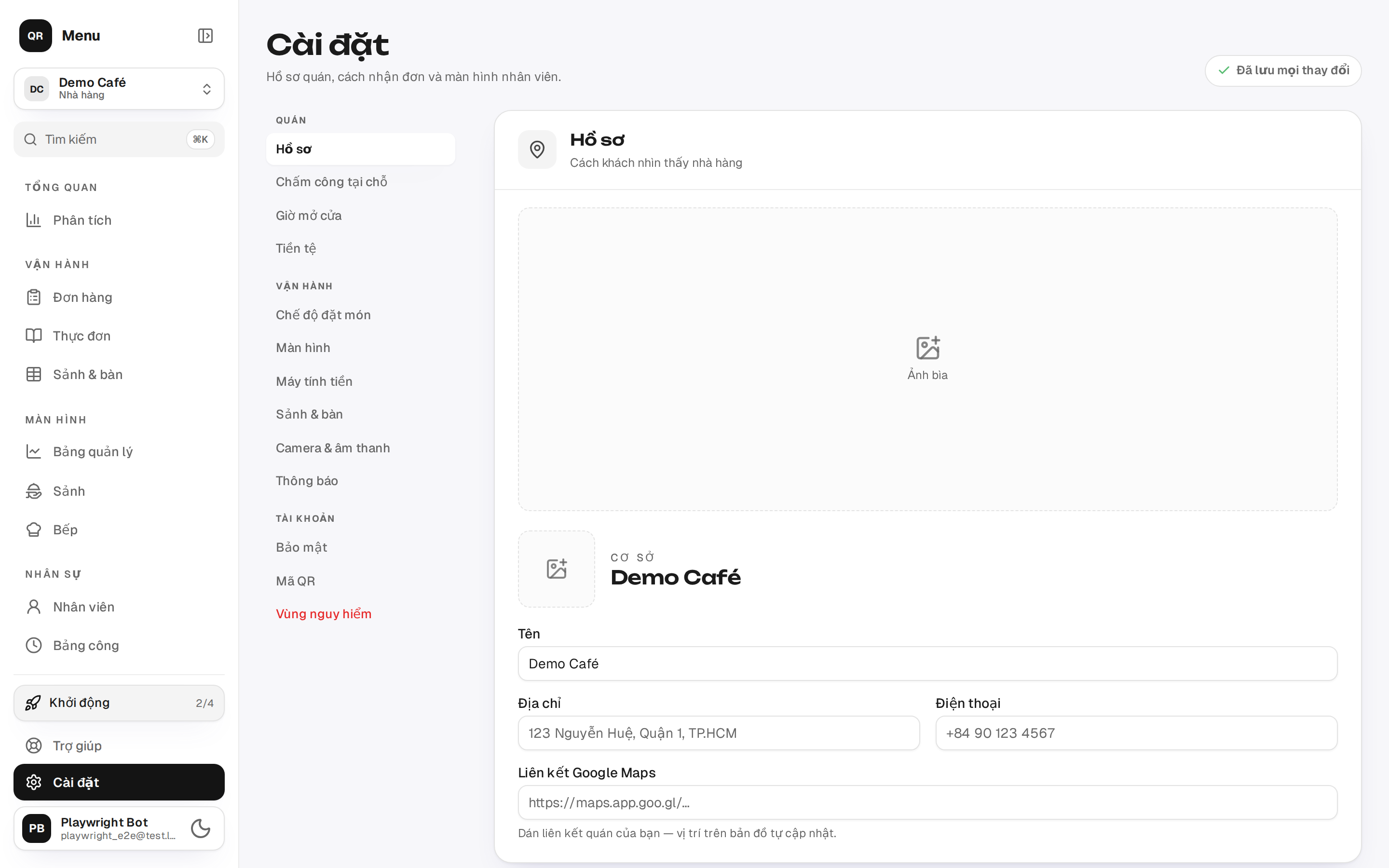
Hồ sơ nhà hàng
Tên, địa chỉ và điện thoại là những gì khách thấy ở đầu thực đơn và những gì được in trên hoá đơn. Ở đây cũng có logo và ảnh bìa: logo hiện ở phần đầu trang cho khách, ảnh bìa làm nền phía trên thực đơn.
Bạn có thể dán liên kết Google Maps để tên và địa chỉ tự điền — cùng cách làm như khi tạo nhà hàng (chi tiết).
Liên kết — Instagram, Facebook, Zalo, TikTok, Telegram, WhatsApp, YouTube, trang đặt bàn: dán địa chỉ và, nếu muốn, một chú thích. Khách thấy chúng dưới dạng nút bên dưới địa chỉ và số điện thoại; biểu tượng được chọn theo chính liên kết, trang lạ sẽ có hình quả địa cầu và tên miền của nó. Tối đa 12 liên kết.
{info} Tên và địa chỉ là một bước trong danh sách khởi động: thiếu chúng thì thực đơn trông như không có tên.
Giao diện thực đơn
Trang của khách trông thế nào được chọn ở đây từ các phương án có sẵn: Mặc định (diện mạo riêng của Qreaty), Tối giản (trắng, đen, đường mảnh, logo và tên ở giữa), Espresso (nâu sẫm, điểm nhấn caramel, tiêu đề đơn cách), Vàng kim (đen và vàng, phông có chân), Đỏ bordeaux (đỏ thẫm, chữ kem, chữ nghiêng có chân), Hồng (bảng hồng thay ảnh, mọi thứ bo tròn) và Chanh (bảng vàng, nút đen, giá đỏ). Đó là cùng một bố cục với màu sắc, phông tiêu đề và bo góc khác nhau, nên thực đơn, đặt món và trạng thái hoạt động như nhau ở mọi phương án.
Ảnh bìa của nhà hàng tự nhuộm màu phần đầu trang — một bản sao làm mờ của ảnh nằm sau đầu trang, nên trang có "màu riêng" mà không cần cài đặt. Khách chỉ còn nút chuyển sáng/tối ở «Mặc định»: các giao diện khác được vẽ trong một chế độ và mở ở chế độ đó.
{info} Lựa chọn áp dụng cho mọi thực đơn của nhà hàng và có hiệu lực ngay sau khi lưu — khách chỉ cần tải lại trang.
Cuối trang của khách có dòng «Powered by Qreaty». Ở gói Tourist có thể tắt nó bằng công tắc ngay trong mục này; ở các gói khác công tắc hiển thị nhưng bị khoá và dòng chữ vẫn còn. Khi gói hết hạn, dòng chữ tự quay lại, còn lựa chọn của bạn được giữ đến khi gia hạn.
Giờ hoạt động
Giờ cho từng ngày trong tuần; tắt công tắc nghĩa là ngày nghỉ. Nút sao chép trải giờ của một ngày ra cả tuần. Ngày hôm nay được làm nổi bật, và khi thẻ thu gọn thì chính hôm nay hiện ra.
Ngay dưới lưới các ngày trong tuần là hai tuỳ chọn nhận đơn: "Chỉ nhận đơn trong giờ mở cửa" và "Ngừng nhận đơn trước giờ đóng" (trước giờ đóng bao nhiêu phút thì ngừng nhận đơn mới).
{info} Bản thân lịch giờ không giấu gì cả: trang của khách vẫn mở bất cứ lúc nào, và khách cũng không thấy giờ hoạt động trên trang thực đơn. Nhưng khi bật "Chỉ nhận đơn trong giờ mở cửa", khách không đặt được đơn ngoài giờ — họ sẽ thấy quán đã đóng cửa hoặc hôm nay đã ngừng nhận đơn (nhận đơn theo giờ mở cửa). Nhân viên không bị giới hạn: họ vẫn nhập đơn bất cứ lúc nào. Và khi chưa điền lịch, đơn vẫn luôn được nhận.
Tiền tệ và múi giờ
Tiền tệ được chọn khi tạo nhà hàng và đổi tại đây. Nó quyết định giá hiển thị cho khách và trên hoá đơn ra sao.
Múi giờ đặt ranh giới của một ngày: ca làm, bảng công và phân tích đều được cắt theo nó. Nhờ vậy báo cáo "hôm nay" giống nhau với chủ quán ở nhà và với quản lý đang đi xa — mốc tính là một.
{warning} Múi giờ không nằm trên trang này: nó được đặt khi tạo nhà hàng (mặc định là giờ Việt Nam) và chỉ đổi được qua bộ phận hỗ trợ. Nếu quán của bạn hoạt động ngoài Việt Nam, hãy nhờ chỉnh lại múi giờ — nếu không, "ngày" trong báo cáo sẽ bị lệch.
Phiên của khách: thực đơn mở bao lâu sau khi quét
Khách quét mã QR trên bàn và dùng thực đơn trong thẻ vừa mở. Cài đặt "Thực đơn mở sau khi quét" trong mục Đơn hàng quyết định thẻ đó dùng được bao lâu: từ 1 đến 24 giờ. Mặc định là 24 giờ.
Khi hết thời gian, thực đơn của khách được thay bằng màn hình nhẹ nhàng "Quét lại mã QR nhé" kèm một hiệu ứng quét ngắn. Một câu ở đó giải thích rằng thực đơn chỉ mở trong thời gian giới hạn để bảo đảm an toàn cho khách. Nhờ vậy thẻ từ hôm qua không thể gửi đơn đến bàn mà khách đã rời đi.
- Tải lại trang không gia hạn. Thời gian được tính từ lúc quét và lưu trong thẻ.
- Quét mã mới sẽ bắt đầu lại. Camera điện thoại mở thực đơn trong một thẻ mới.
- Khách đã đặt món vẫn xem được đơn của mình. Khi hoá đơn còn mở, màn hình có nút "Đơn của tôi": xem trạng thái đơn, gọi nhân viên và xin hoá đơn đều dùng được mà không cần quét lại. Muốn gọi thêm món thì phải quét mã mới. Khi nhân viên đóng hoá đơn, màn hình sẽ khoá hoàn toàn.
- Giỏ hàng vẫn được giữ. Sau khi quét lại, khách vẫn thấy giỏ hàng như cũ.
- Mã QR của bàn khác là một phiên mới. Thời gian được tính lại từ đầu.
- Thời hạn mới áp dụng cho các thẻ đang mở khi khách tải lại chúng.
- Bản xem trước trong trình chỉnh sửa thực đơn không bao giờ bị khoá.
{info} Mã QR trên bàn được in một lần và không đổi, nên máy chủ không phân biệt được lần quét mới với việc tải lại trang. Trình duyệt thì phân biệt được: quét mã sẽ mở thẻ mới. Khách tự mở đường dẫn trong thẻ mới cũng sẽ bắt đầu phiên mới. Cài đặt này bảo vệ khỏi những thẻ bị bỏ quên, không phải khỏi việc cố tình lách. Mã QR của bàn được mô tả trong Mã QR.
Tên và số phòng của khách
Trước khi gửi đơn, có thể nhờ khách cho biết mình là ai. Trong mục Đơn hàng, thẻ «Thông tin khách» có hai danh sách — «Tên khách» và «Số phòng» — mỗi danh sách có ba lựa chọn:
- Không hỏi (mặc định) — giỏ hàng không có ô này.
- Không bắt buộc — có ô, nhưng để trống đơn vẫn gửi được.
- Bắt buộc — khi ô còn trống, đơn không gửi đi: khách thấy lời nhắc «Cần nhập tên để gửi đơn» (hoặc số phòng), và con trỏ nhảy vào đúng ô đó.
Để làm gì. Ở khách sạn, khách gọi ly cocktail từ ghế tắm nắng bên hồ bơi, mười phút sau chuyển vào chỗ râm: số bàn không còn nói lên điều gì, còn «phòng 214, Anna» thì có. Ở nhà hàng, tên giúp gọi đúng khách khi mang món ra. Lựa chọn hợp lý cho khách sạn là số phòng bắt buộc, tên không bắt buộc; cho nhà hàng — chỉ hỏi tên, không bắt buộc: mỗi ô bắt buộc là thêm một bước ở mọi lần đặt món.
{warning} Số phòng là lời khách tự khai, không phải xác minh. Nhờ nó dễ tìm ra người, nhưng nó không chứng minh khách đang ở phòng đó. Đừng ghi đơn vào tiền phòng chỉ dựa vào ô này: đây là thông tin khách tự khai, không phải phòng mà hoá đơn được tính vào.
Nhân viên thấy tên và số phòng ở đâu. Những gì khách đã nhập đi theo đơn đến mọi nơi đơn hiện ra:
- thẻ đơn trên màn hình «Đơn hàng», «Sảnh» và «Bếp» — cạnh số bàn, dạng «Phòng 214 · Anna»;
- chi tiết đơn và lưu trữ;
- tệp CSV xuất từ lưu trữ — thành các cột riêng;
- hoá đơn cho khách và vé bếp khi in; hoá đơn của cả bàn liệt kê mỗi khách đã khai thông tin trong các đơn của nó một lần. Nếu chính hoá đơn có số phòng — phòng mà nhân viên đã ghi hoá đơn vào — thì hoá đơn của cả bàn chỉ in phòng đó, còn khách chỉ in tên: hai số phòng khác nhau trên cùng một tờ chỉ gây nhầm lẫn;
- thông báo đẩy về đơn mới — cạnh số bàn;
- đơn được chuyển sang máy tính tiền của bạn (KiotViet, CukCuk) — trong ghi chú của đơn; ở đây phòng của hoá đơn cũng thay cho phòng khách tự nhập;
- thẻ đơn trong bảng quản trị nền tảng — bộ phận hỗ trợ Qreaty thấy khi kiểm tra đơn theo yêu cầu của bạn.
Đơn tiếp theo. Điện thoại của khách nhớ những gì đã nhập trong 30 ngày: lần sau các ô đã được điền sẵn, khách chỉ cần sửa nếu cần. Phía khách trông ra sao — xem Giỏ hàng và gửi đơn.
{info} Các ô chỉ xuất hiện ở chế độ nhận đơn đầy đủ. Ở chế độ gọn nhẹ (QR cho phục vụ), khách bấm «Cho nhân viên xem đơn» và không phải nhập gì, còn nhân viên nhận mã QR đó cũng không bị các ô bắt buộc chặn lại (chế độ). Bản xem trước trong trình chỉnh sửa thực đơn hiện các ô đúng như đã cài.
{warning} Tên là dữ liệu cá nhân. Vì vậy việc thu thập tắt theo mặc định và chỉ bật khi chính quán quyết định. Trợ lý sẽ chỉ cho bạn cài đặt này nằm ở đâu, nhưng không thể tự đề xuất bật nó. Tên được lưu trong đơn cùng lịch sử của đơn và ai thấy được đơn cũng thấy được tên — xem danh sách ở trên.
Những gì được thiết lập ở mục khác
Trang cài đặt còn gom cả những thứ được mô tả chi tiết ở nơi khác:
| Thẻ | Nói về điều gì | Chi tiết |
|---|---|---|
| Chế độ nhận đơn | Chỉ thực đơn, QR cho phục vụ, hay nhận đơn đầy đủ | Chế độ nhận đơn |
| Màn hình | Những màn hình làm việc nào đang bật; bước "sẵn sàng" của bếp; "phục vụ tự nhận bàn"; ngưỡng đổi màu thẻ bếp và xác nhận sẵn sàng từ quầy; «Bếp xem giá món» (ai xem được tiền) | Màn hình và vai trò |
| Sảnh và bàn | Khu vực, bàn, sơ đồ sảnh và in mã QR | Sảnh, khu vực & bàn |
| Nhân viên & vai trò | Lời mời, thiết bị, bảng phân quyền | Nhân viên |
| Chấm công tại chỗ | Vị trí quán, bán kính và cách xử lý lần chấm công ngoài bán kính | Chấm công có kiểm tra vị trí |
| Thông báo | Push và âm báo theo từng bước, âm lượng | Âm thanh và thông báo |
| Mã QR | Mã của quán để đăng nhập và mở thực đơn | Mã QR |
| Bảo mật | Mật khẩu và xác thực hai lớp cho tài khoản | — |
Trong mục «In ấn» (phần «In gì và in ở đâu») có công tắc «Tạm tính» — hoá đơn mang cho khách trước khi thanh toán. Mặc định công tắc đang tắt; hãy bật nếu quán mang hoá đơn giấy cho khách trước khi thanh toán. Khi đang tắt, hoá đơn đang mở sẽ không có nút in, còn «In hoá đơn» của hoá đơn đã thanh toán vẫn giữ nguyên (in hoá đơn).
Thiết bị này
Thẻ này nói về một máy tính bảng hoặc điện thoại cụ thể, không phải về quán. Các tùy chọn áp dụng ngay và chỉ sống trong trình duyệt này:
- Máy ảnh — hãy tắt trên máy tính ở quầy không có máy ảnh: thay cho máy quét QR, mục "Đơn hàng" sẽ hiện ô nhập số ghi trên bàn.
- Thiết bị này mở vào — màn hình khởi đầu: "Đơn hàng", "Sảnh" hoặc "Bếp". Nhờ vậy máy tính bảng của bếp, điện thoại của phục vụ và máy tính của thu ngân làm việc trên những màn hình khác nhau.
- Thiết bị này dùng làm máy thu ngân trong sảnh — bật trên máy thu ngân hoặc máy tính bảng đặt trong sảnh. Ở quán làm việc khi mất mạng, thiết bị như vậy giữ đơn cho đến khi có mạng lại; với tài khoản thu ngân dùng chung công tắc luôn bật (thiết bị sảnh).
{info} Lựa chọn này bị ẩn nếu người dùng chỉ có một màn hình làm việc, và nó không có trên thiết bị dùng chung — ở đó màn hình khởi đầu được cố định trên máy chủ (Thiết lập kiosk).
Thay đổi được lưu như thế nào
Cài đặt của quán (hồ sơ, giờ hoạt động, tiền tệ, chế độ nhận đơn, màn hình) được gom thành một gói và áp dụng bằng nút "Lưu". Cài đặt thiết bị, thông báo và bảo mật thì tự lưu.
Trên máy tính, bên trái là mục lục các phần, phần nào đã đổi sẽ sáng một chấm, còn phía dưới nổi lên thanh "Thay đổi chưa lưu" với các nút "Hủy bỏ" và "Lưu" (⌘S / Ctrl+S cũng dùng được).
{warning} Logo và ảnh bìa được tải lên ngay lập tức — nút "Hủy bỏ" không trả chúng về được.
Nhiều nhà hàng
Nút chuyển nhà hàng nằm ở phần đầu trang trên điện thoại và ở đầu thanh menu bên trên máy tính. Ngay đó là "Tất cả nhà hàng" (màn hình chọn đầy đủ) và "Thêm nhà hàng" — một điểm bán mới, một chi nhánh hoặc một concept thứ hai.
Mỗi nhà hàng có thực đơn riêng, mã QR riêng, sảnh riêng, nhân viên riêng và cài đặt riêng. Chỉ tài khoản của bạn là dùng chung.
{info} Không thể chuyển nhà hàng cho chủ khác ngay trong ứng dụng — đó là yêu cầu gửi bộ phận hỗ trợ. Cách đi vòng: mời người đó vào nhóm và giao cho họ vai trò chủ quán (Nhân viên).
Vùng nguy hiểm
Ở cuối trang là phần xóa nhà hàng. Nó xóa thực đơn, danh mục, món và toàn bộ dữ liệu liên quan mà không thể khôi phục, nên cần xác nhận danh tính (mật khẩu hoặc mã).
{warning} Chỉ chủ quán mới xóa được nhà hàng, và không có hoàn tác. Nếu chỉ muốn "cất khỏi tầm mắt", hãy tắt nhận đơn hoặc đưa thực đơn vào lưu trữ: dữ liệu vẫn còn nguyên.